
Bot 在工作文件夹里读写文件、运行命令。每个话题有自己的文件夹,改了什么都能在改动面板里逐行看、批注、撤回、提交。
选择工作文件夹
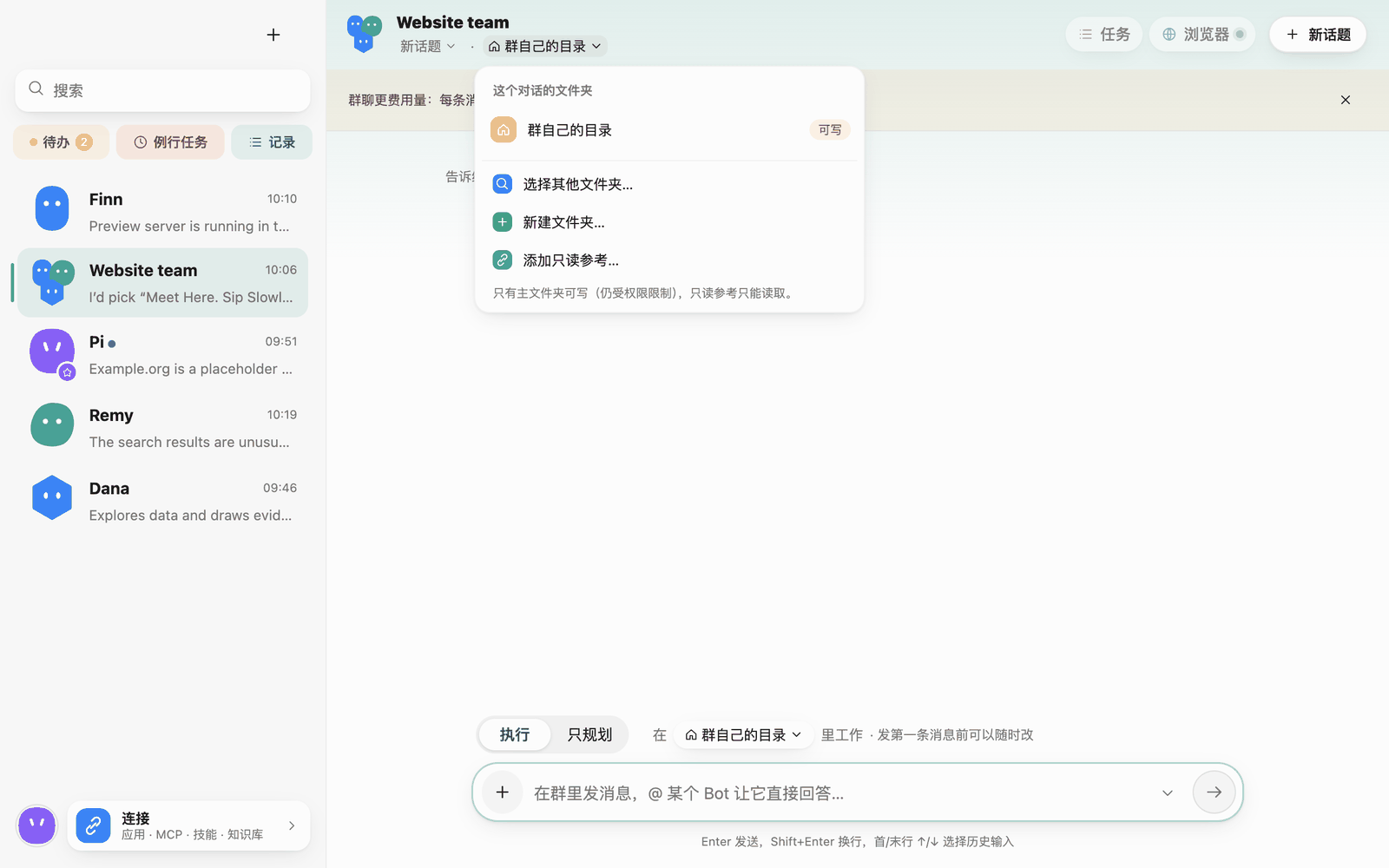
新话题默认在「Bot 自己的目录」里工作(群聊是「群自己的目录」)。要让 Bot 在你的项目里干活:
- 点聊天顶部的文件夹名(例如「Bot 自己的目录」)。
- 在「这个对话的文件夹」菜单里选:
- 选择其他文件夹…:选一个已有文件夹作为主文件夹。
- 新建文件夹…:新建一个空文件夹。
- 最近用过:之前用过的文件夹,可以一键切回,也可以「添加为只读参考」。
- 选好后,聊天顶部显示文件夹名。
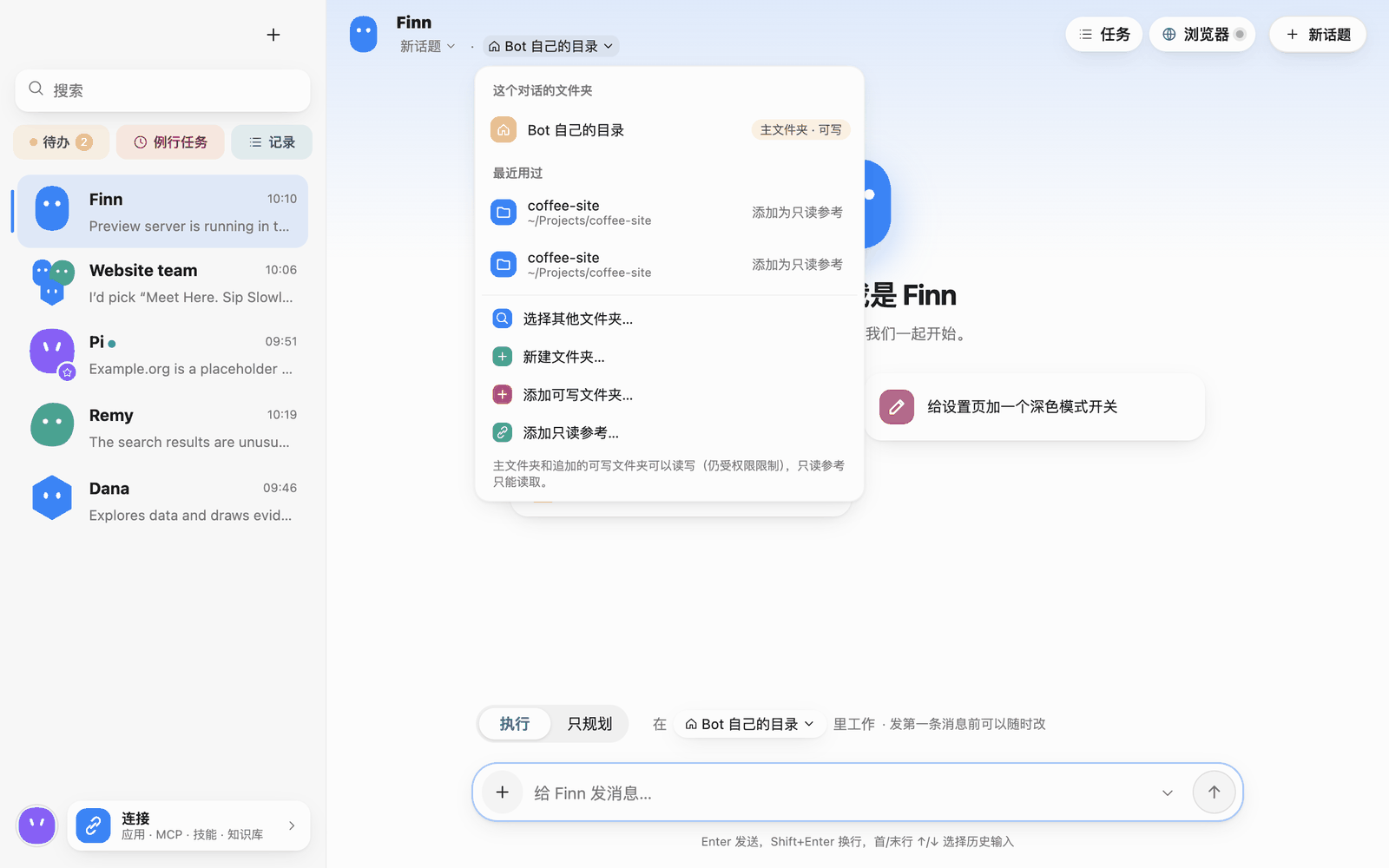 文件夹菜单
新话题在发第一条消息前可以随时换文件夹。文件夹属于话题:同一个 Bot 的不同话题可以在不同项目里工作。
如果你配对了执行端(另一台电脑或服务器),菜单里还有「选择执行端上的文件夹…」,见 10 · 执行端。
可写文件夹与只读参考
从工作文件夹菜单添加只读参考
一个话题可以有多个文件夹:
- 主文件夹:可以读写(仍受权限限制)。
- 添加可写文件夹…:再追加一个可以写的文件夹,比如前端和后端在两个仓库里。
- 添加只读参考…:Bot 只能读,不能改,适合放资料、设计稿、别的项目。
主文件夹和只读参考必须在同一台设备上。
自动检查命令
文件夹菜单下半部分是「自动检查命令」(测试、类型检查等,每行一条,最多 3 条)。Bot 第一次在一个文件夹里改完代码时,会看项目文件提一个,你确认后保存。之后 Bot 改完代码会自动运行这些命令;没通过就把输出交给 Bot 继续修,修几轮后仍不通过会停下来请你看。命令照常经过「运行命令」的权限审批。
也可以点「设置命令」自己写,或选「这个文件夹不检查」。命令记在文件夹上,在这个文件夹里工作的对话和 Bot 共用。
改动面板
Bot 改了文件后,聊天顶部的「改动」按钮会显示数字。点它打开改动面板。
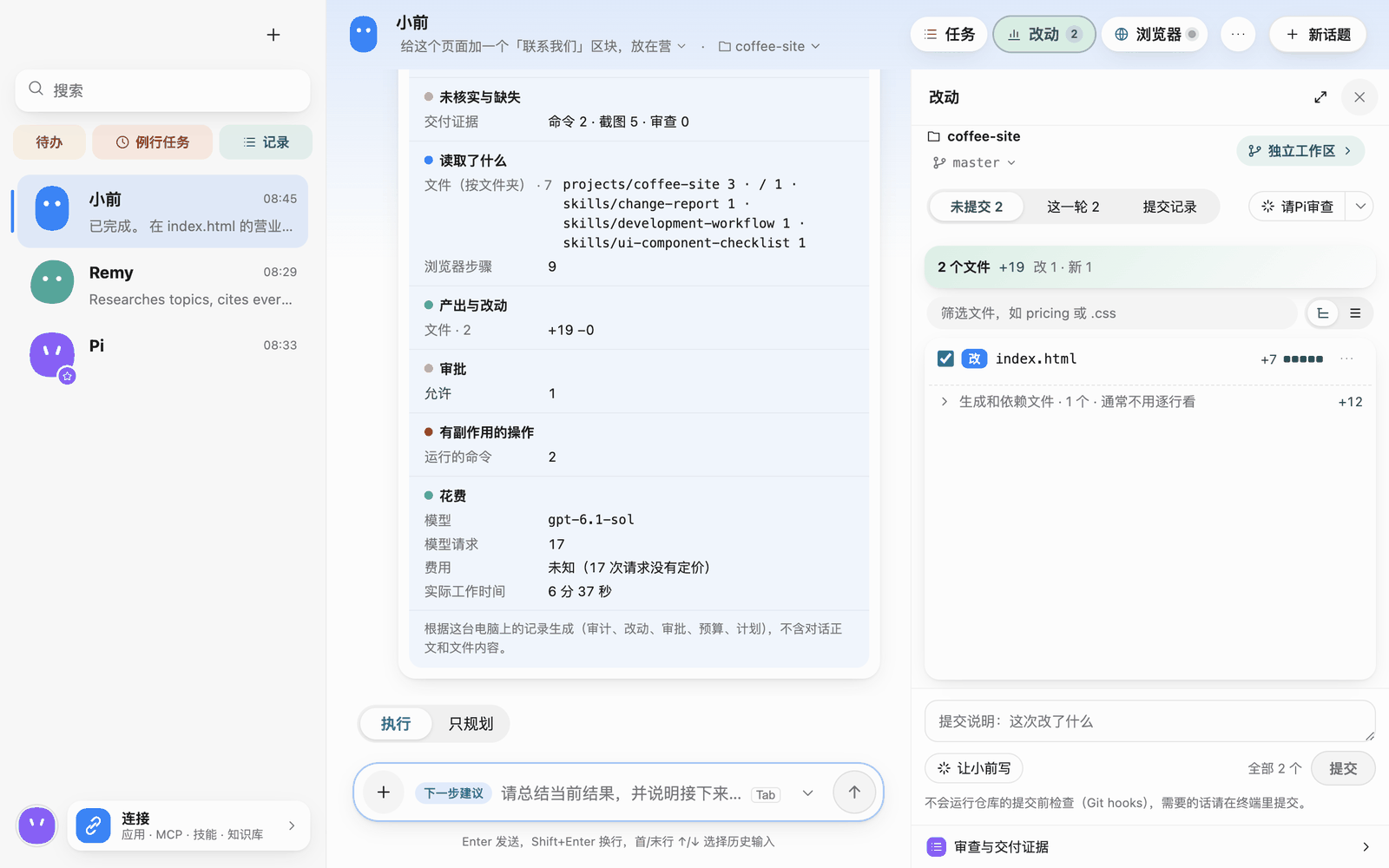 改动面板
- 看哪些改动:「未提交」(文件夹里还没提交的全部改动)、「这一轮」(这次运行改的)、「提交记录」(最近 50 条提交)。
- 文件列表:每个文件标出「新」「改」「删」和增删行数;生成文件和依赖文件会单独折叠,通常不用逐行看。可以筛选文件、切换显示方式。
- 逐行查看:点一个文件看差异。
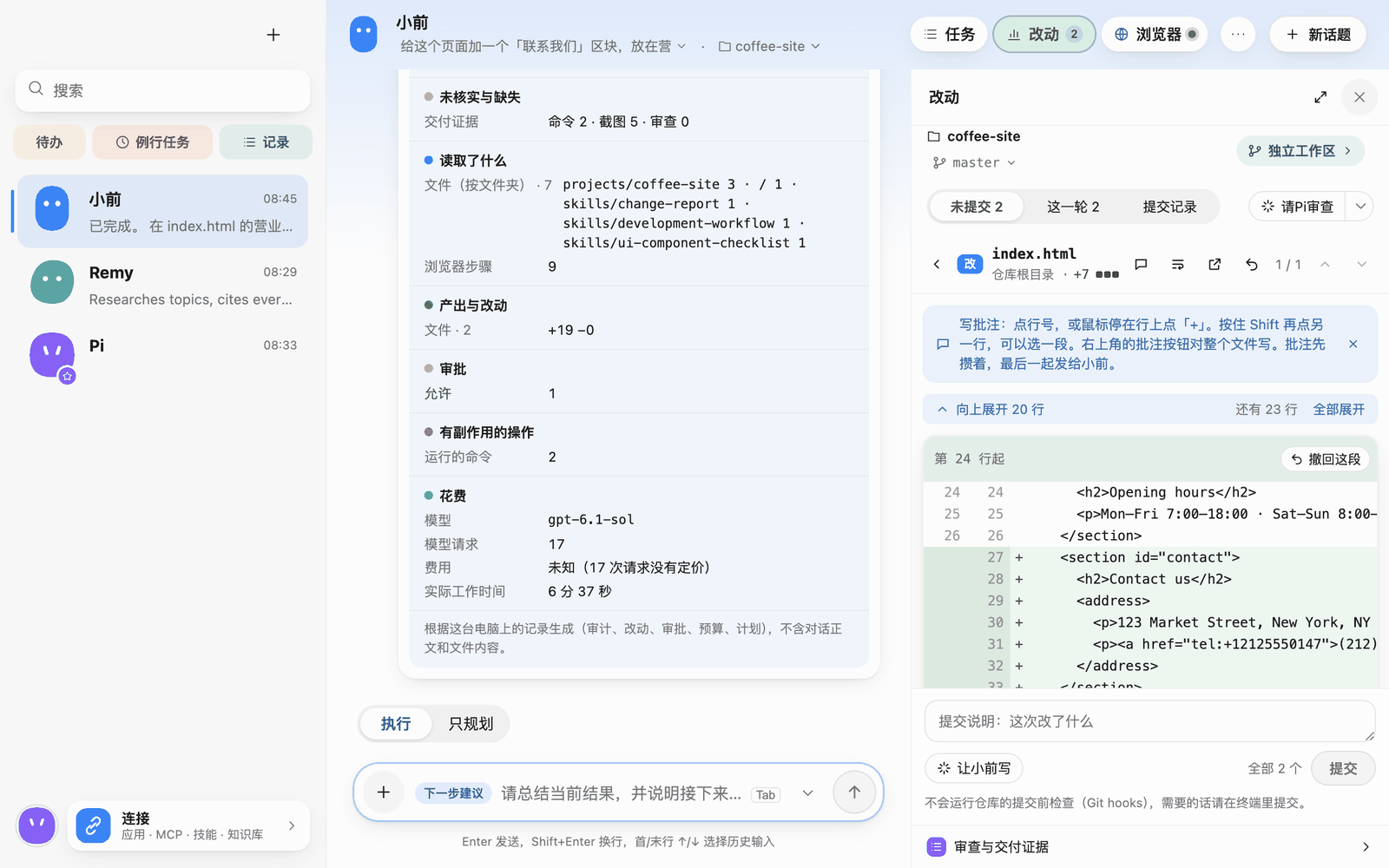 查看差异
在差异里你可以:
- 写批注:点行号,或鼠标停在行上点「+」;按住 Shift 再点另一行可以选一段;右上角的批注按钮对整个文件写。批注先攒着,最后一起发给 Bot。
- 撤回这段:撤回某一段改动。
- 展开:「向上展开 20 行」「全部展开」看上下文。
请别的 Bot 独立审查
改动面板顶部有「请 … 审查」按钮。审查是只读的:审查的 Bot 只能看这次的改动和文件夹,不能改文件、不能运行会改东西的命令。
点按钮旁的箭头可以选谁来审查:
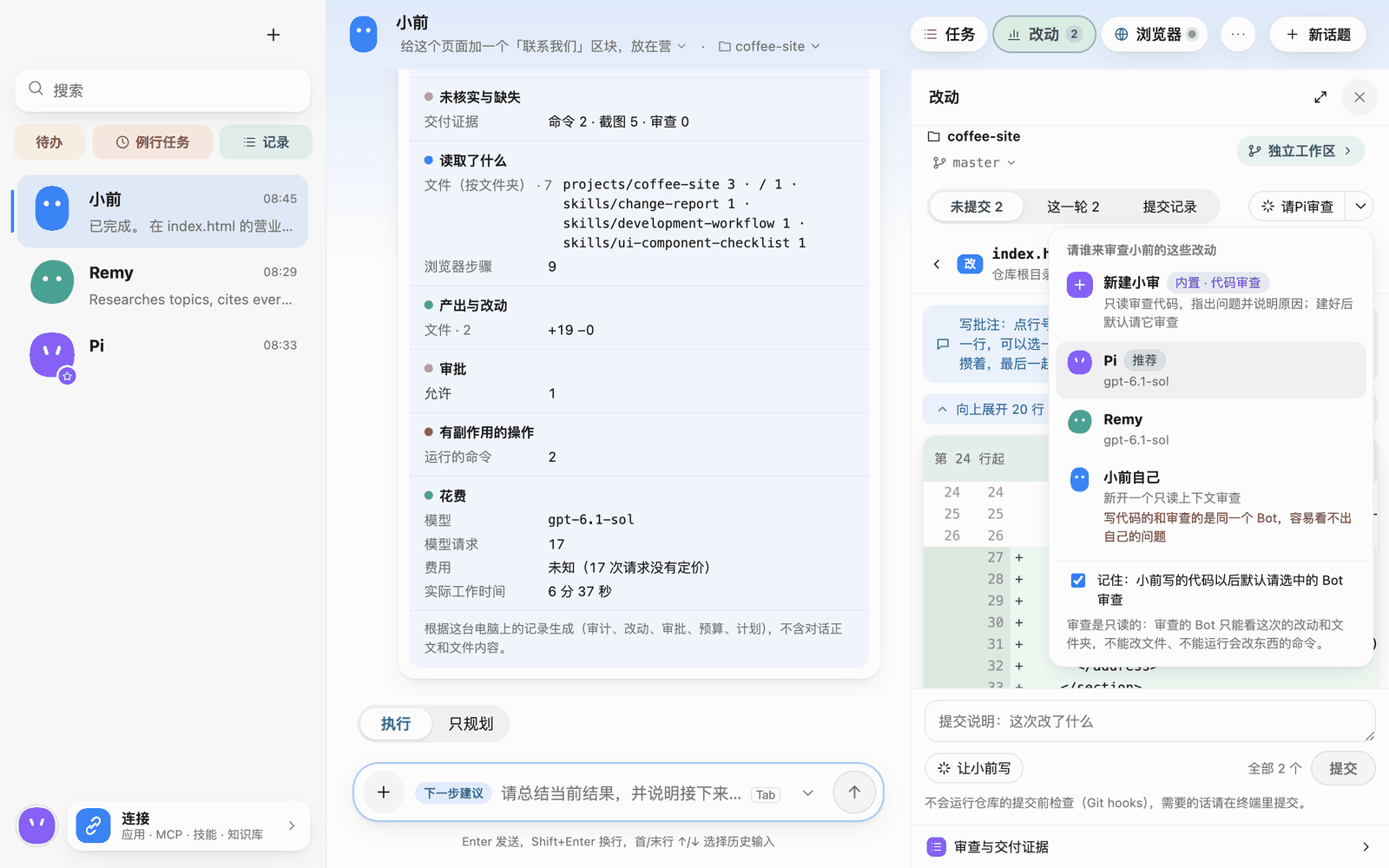 选谁来审查
- 列表推荐一个用不同模型或「代码审查」角色的 Bot;没有的话可以直接「新建」一个代码审查员。
- 也可以让写代码的 Bot 自己在新的只读上下文里审查,但同一个 Bot 容易看不出自己的问题。
- 勾选「记住」后,这个 Bot 写的代码以后默认请选中的 Bot 审查。
审查结果会作为一条消息出现在聊天里,列出发现的问题(安全、缺陷、建议)和没覆盖到的范围;改动面板上会显示审查状态,可以「再审查一次」。
提交
如果工作文件夹是 Git 仓库,可以直接在改动面板里提交:
- 在「提交说明」框里写说明,或点「让 … 写」由 Bot 根据改动起草。
- 勾选要提交的文件(默认全部)。
- 点「提交」。
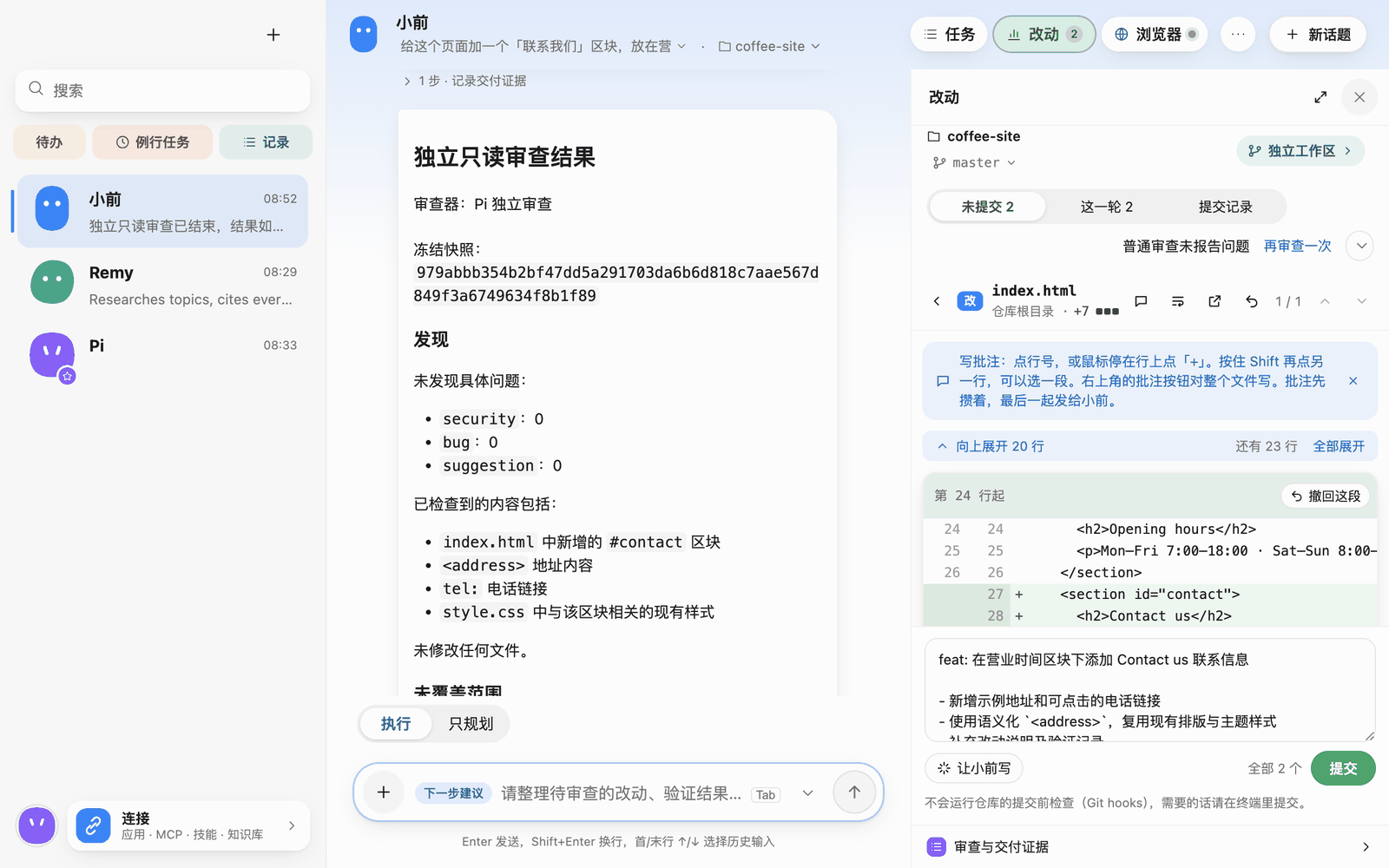 提交说明
提交后面板显示「没有未提交的改动」和当前提交号:
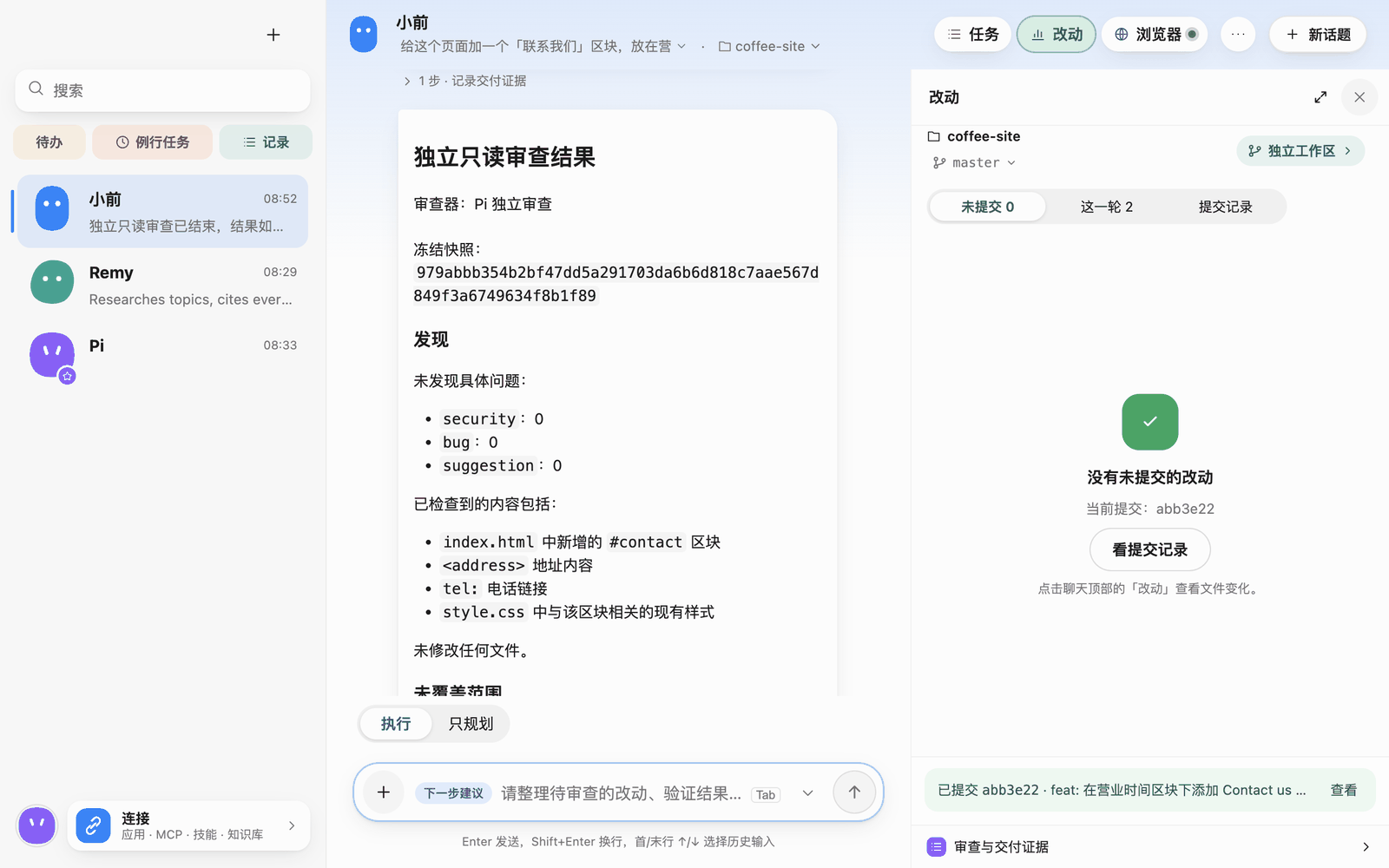 提交完成
注意:
- 这里提交不会运行仓库的提交前检查(Git hooks),需要的话请在终端里提交。
- 提交用的是你电脑上 Git 配置的作者信息。
- 推送、分支和拉取请求请用 Git 或 GitHub 完成。
- Bot 还有后台命令在这个文件夹里运行时,先停止它再提交。
独立工作区
改动面板顶部的「独立工作区」可以给 Git 项目创建一个单独的工作区,让 Bot 在里面改,不影响主项目;完成后再整合回主项目。整合只包含已提交的版本,主项目或工作区有未提交的文件时需要先处理。群聊里的并行开发任务也会自动使用独立工作区(见 6 · 群聊)。
交付物放在哪里
Bot 写的报告、说明等交付物默认放在工作文件夹的 .pibot/out/ 下,按任务分子文件夹,例如 .pibot/out/contact-section/改动说明.md。
操作示例
选项目和成员
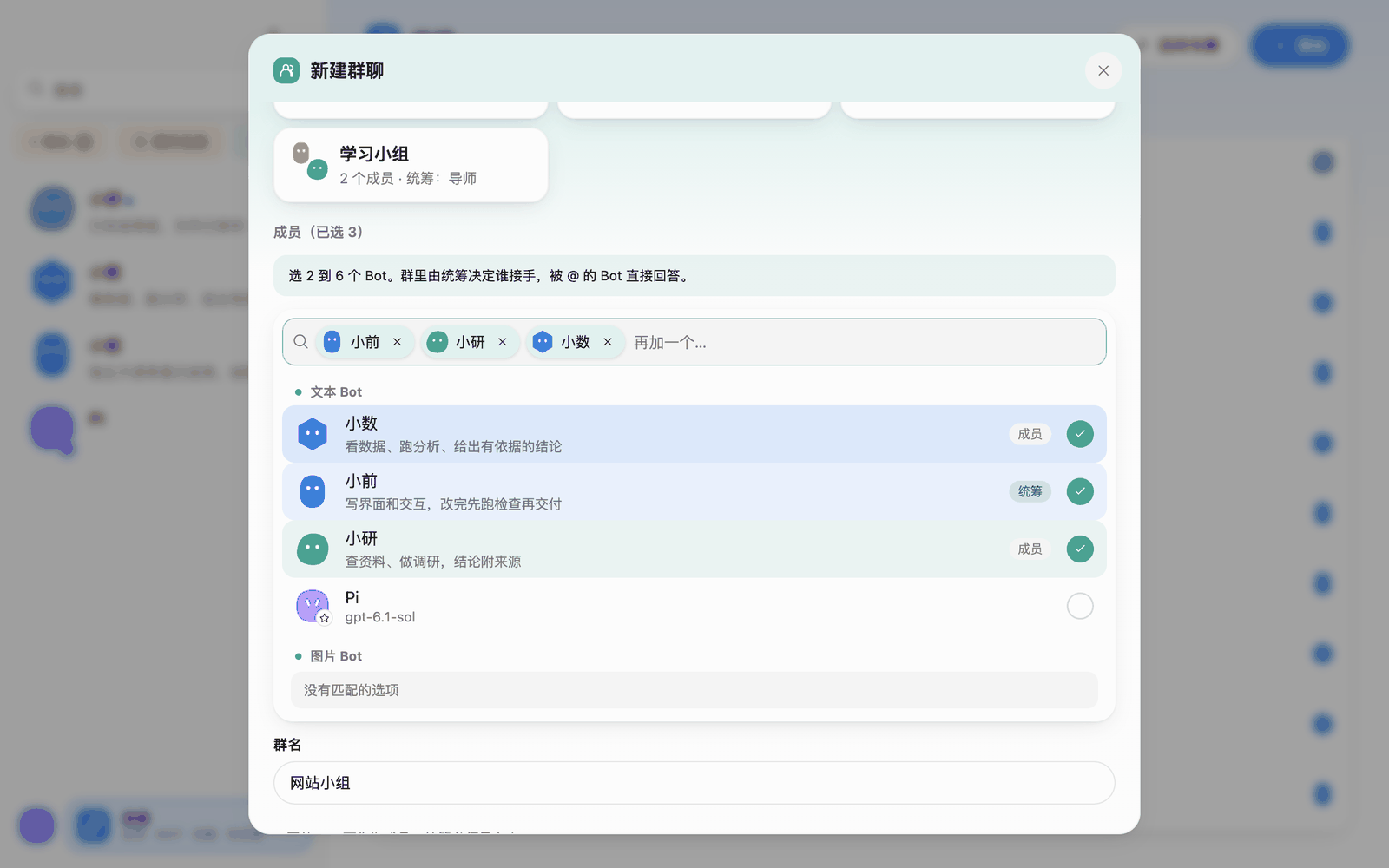
新建群聊,选择「轻量开发组」模板,或添加开发、审查和统筹角色。在群聊顶部把工作文件夹切到你的 Git 项目。保留主工作区已有改动,先核对这次任务要改的范围。
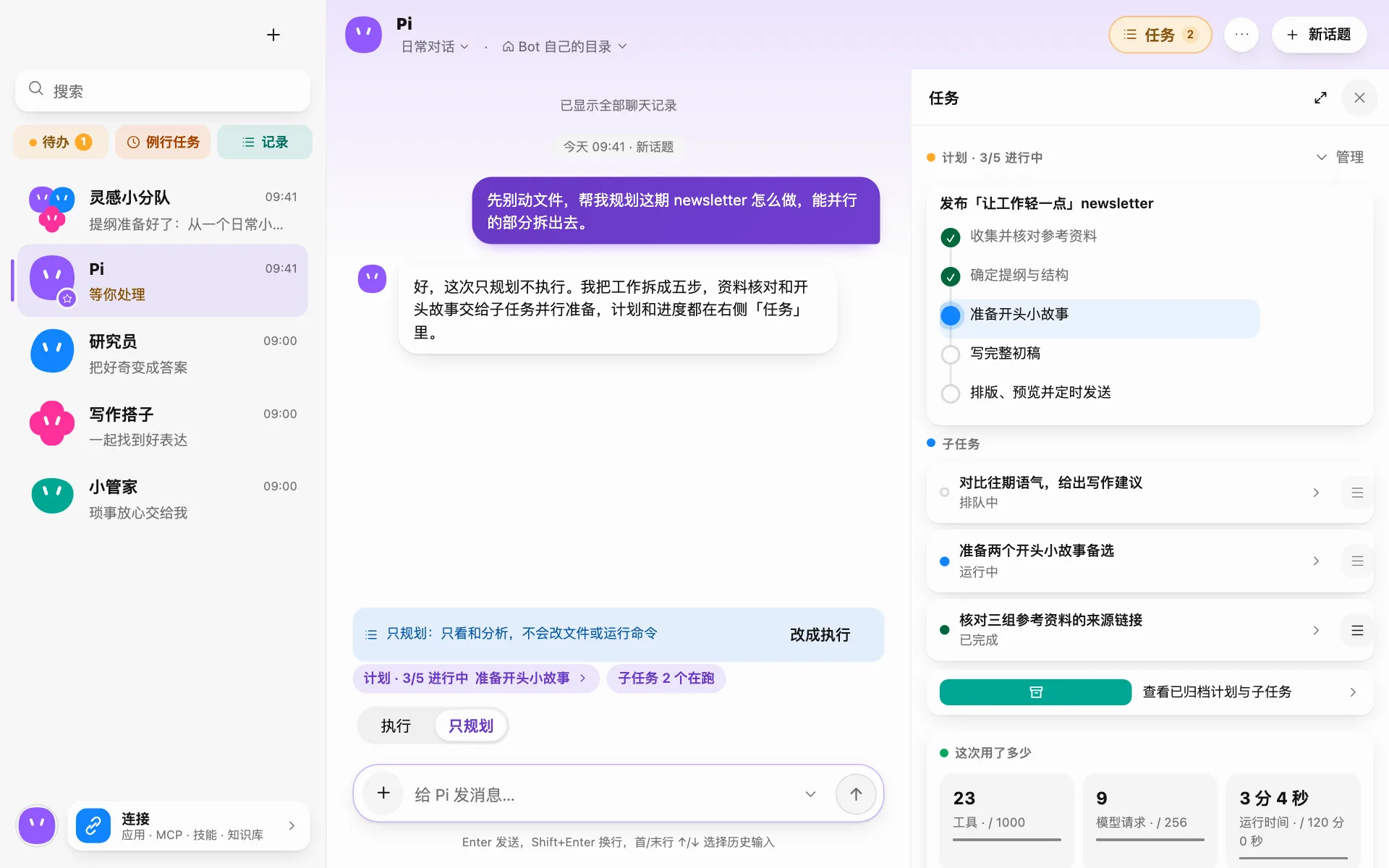
先确认计划,再开始开发
用「只规划」让统筹列出工作步骤、依赖和交付物。确认方案后开始执行。适合并行的开发任务各自在独立工作区完成,串行步骤可以在群的主目录内进行。
检查差异和审查意见
打开改动面板,查看逐文件差异、命令结果和审查意见。你可以在改动面板里让另一位 Bot 做只读审查。独立工作区的改动经过统筹审阅,并在收到合入审批时由你决定是否合入。