
例行任务让 Bot 按时间、文件变化或连接事件自动干活,比如每周一早上写一份行业简报。待办集中放所有等你处理的事:审批、决定、登录,以及你自己记的个人待办。
例行任务页
点左侧栏「例行任务」。
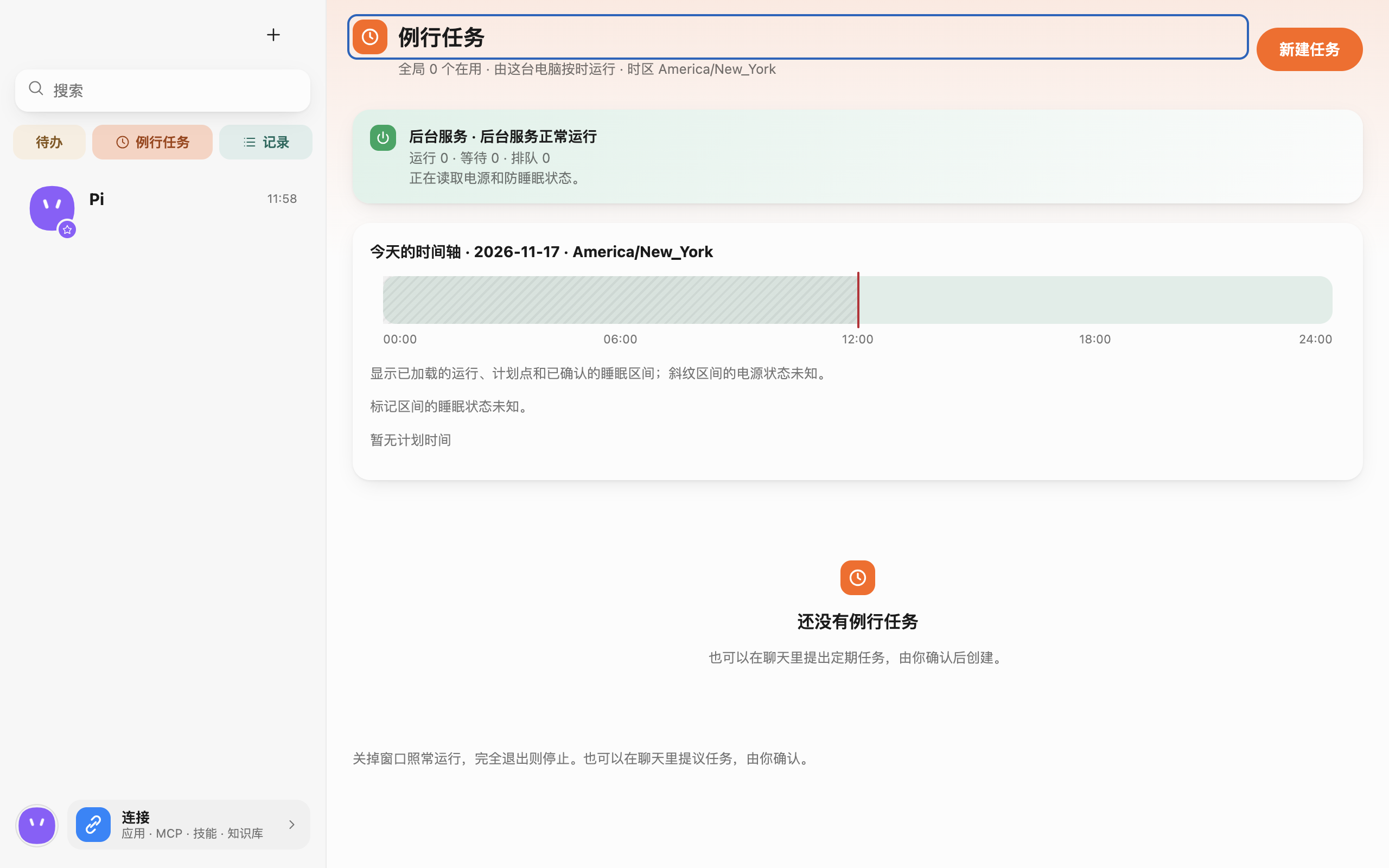 例行任务 · 实拍于独立测试环境中的 macOS v0.0.1。
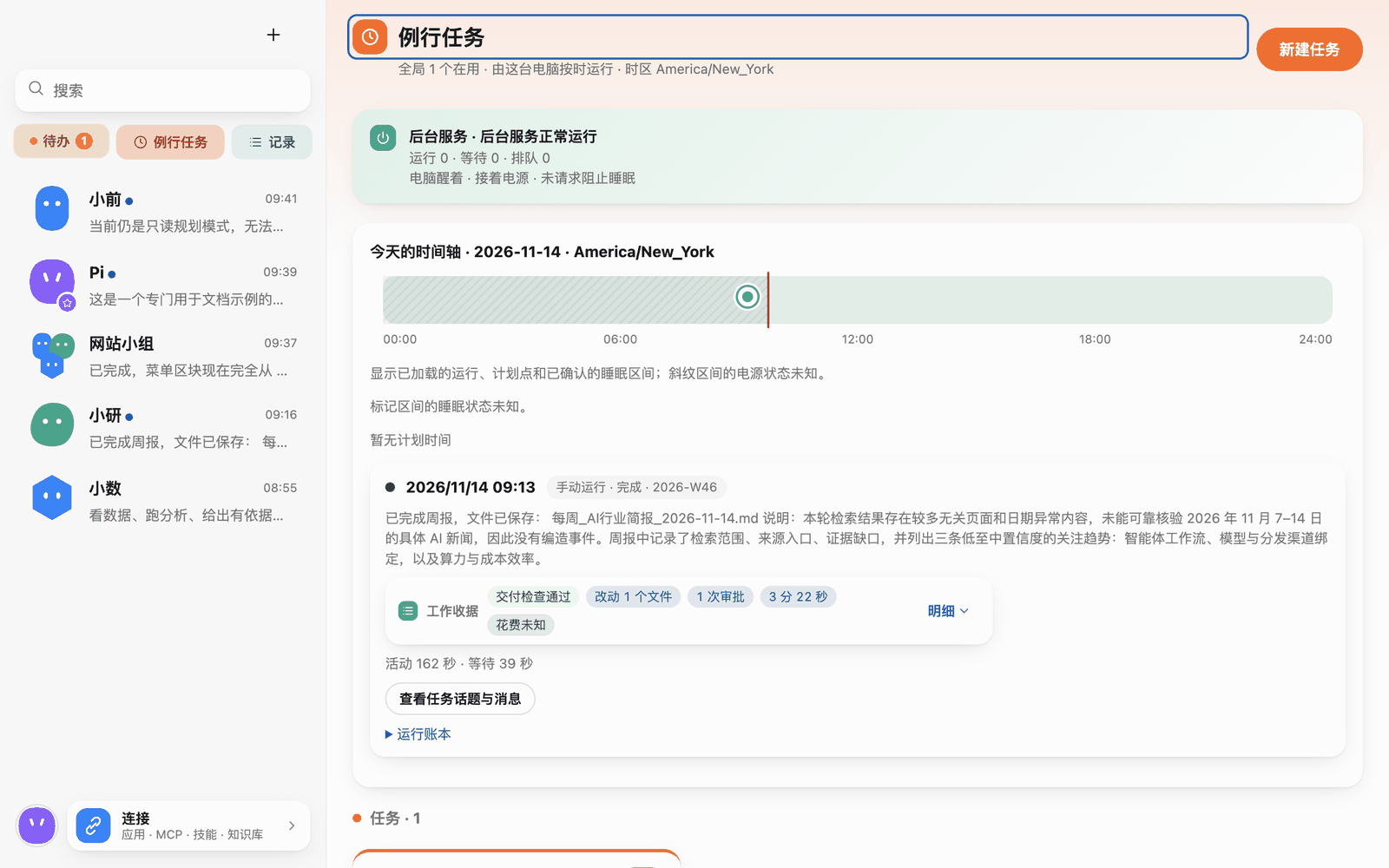
- 顶部是后台服务状态:运行、等待、排队的任务数,电脑是否醒着、是否接着电源。
- 今天的时间轴:已经跑过的运行、计划时间点和睡眠区间。
- 任务列表:每张卡片显示由哪个 Bot 做、触发规则、上次和下次运行时间,右上角开关可以停用。
关掉窗口例行任务照常运行;完全退出则停止(除非你在设置里选了退出后继续,见下文)。你也可以在聊天里让 Bot 提议一个定期任务,由你确认后创建。
新建例行任务
点「新建任务」,填写:
- 任务名。
- 由哪个 Bot 做。
- 每次运行的说明:每次运行时交给 Bot 的指令。
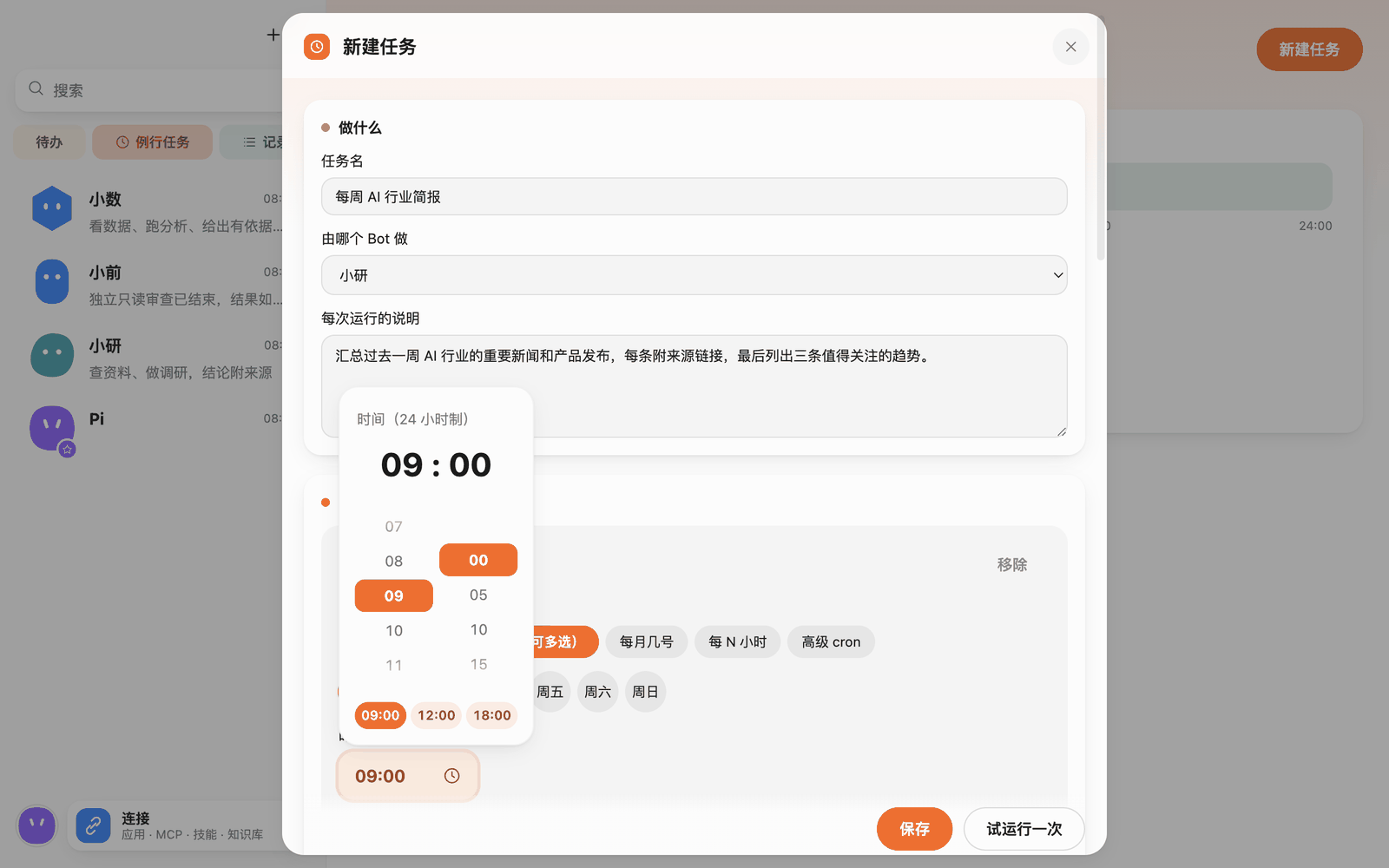 新建任务
然后设置触发器、预授权和运行方式,点「保存」。保存前可以点「试运行一次」看看效果。
触发器
一个任务可以有多个触发器,点下方的按钮添加:
-
定时:每天、工作日、每周(可多选)、每月几号、每 N 小时,或高级 cron(标准 5 段 cron,最小间隔 5 分钟)。时间用 24 小时制。新任务默认用创建时的系统时区(IANA 时区),可以搜索换成别的时区。
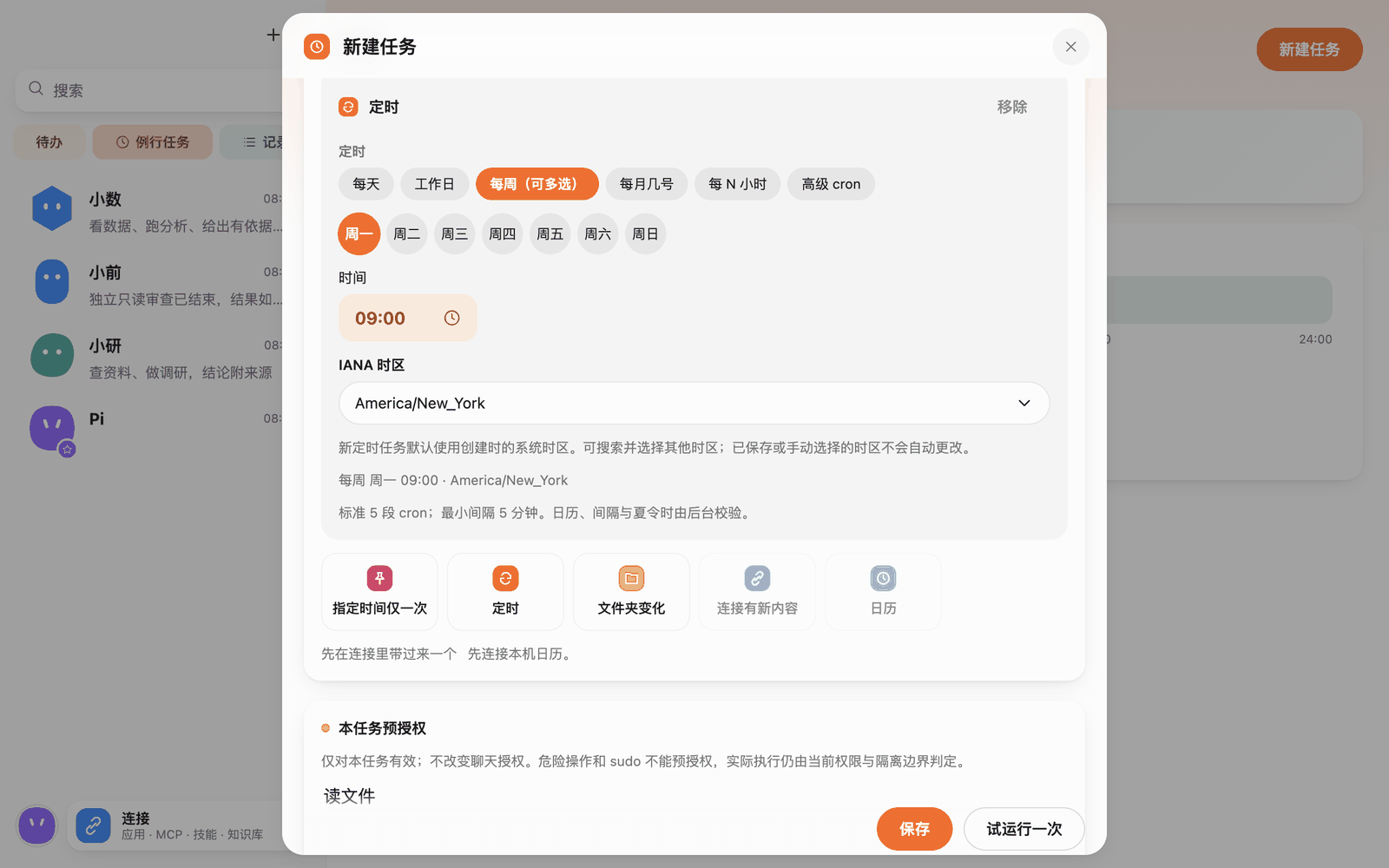 定时触发
-
指定时间仅一次:在某个日期和时间执行一次(见下文)。
-
文件夹变化:监视的文件夹有变化时运行。
-
连接有新内容:某个连接(比如带过来的应用)有新内容时运行。需要先在「连接」里带过来一个。
-
日历:按本机日历的日程触发。需要先连接本机日历。
只执行一次:日期时间选择器
选「指定时间仅一次」后,点「选择日期和时间」打开选择器:
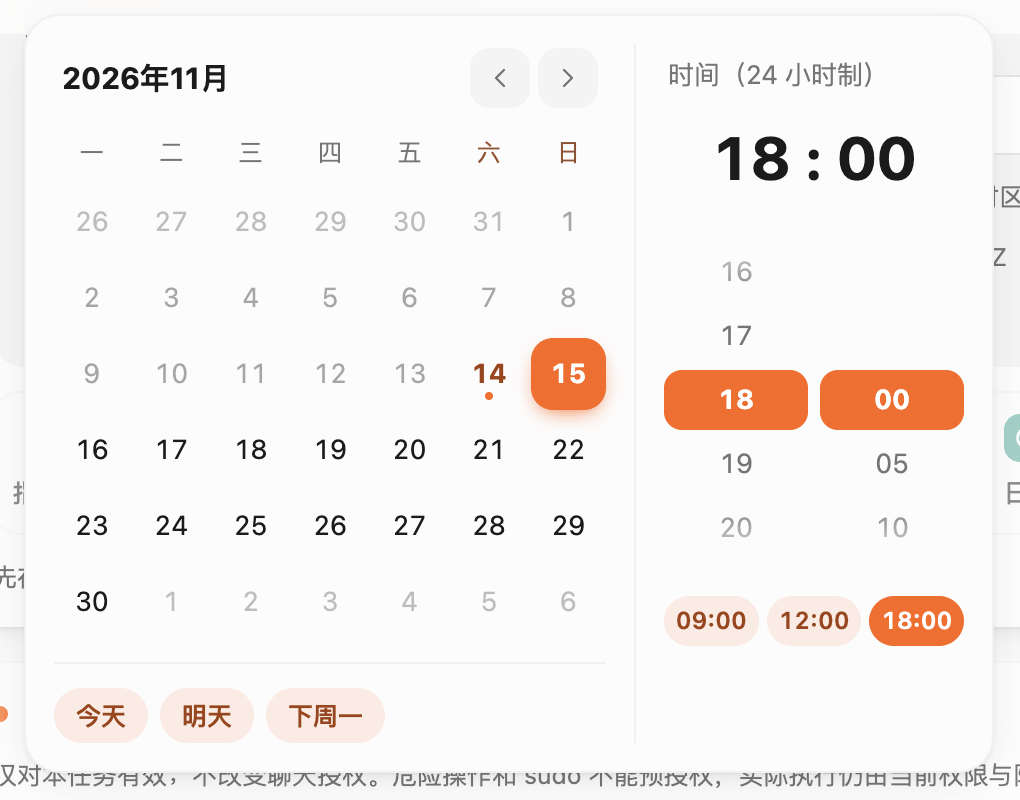 日期时间选择器
- 左边是月历,可以用「今天」「明天」「下周一」快速选;过去的日期不能选。
- 右边是时间(24 小时制),滚动选小时和分钟,或点 09:00、12:00、18:00 快捷时间。
- 预约只自动执行一次,失败不重试;手动运行和试运行不消耗这次预约。
预授权与运行方式
例行任务编辑器中的触发器与本任务预授权
本任务预授权:例行任务运行时你可能不在电脑前,可以提前允许它在工作位置里读文件、列目录、写文件、运行命令、访问网站等。预授权只对这个任务有效,不改变聊天里的授权;危险操作和 sudo 不能预授权,实际执行仍由当前权限和隔离边界判定。操作电脑不能提前允许,用到时会进「待办」。
运行方式:
- 工作位置:只有主文件夹可写,附加目录只读。
- 带上上次结果摘要:让这次运行知道上次做了什么。
- 产出目录:每期结果写入单独的目录(跟随触发时间、按天、按周或按月),下一期自动拿到上一期做对比;上一期的目录对这次运行只读。
- 运行后通知:总是、需要我看时、从不。
- 运行上限:5–120 分钟,不含等待审批的时间。
- 电脑睡眠时错过的任务:跟随全局、醒来后补跑一次、跳过,或放进「等你处理」问我。
运行记录
点一个任务打开详情,可以「停用」「立即运行」「删除」。下面是运行记录:
 运行记录
每次运行显示时间、触发方式、状态、结果摘要和工作收据,可以「查看任务话题与消息」、对正在运行的「停止本次运行」,或展开「运行账本」看细节。运行中需要你批准的操作会出现在「待办」里。
电脑睡眠和退出后
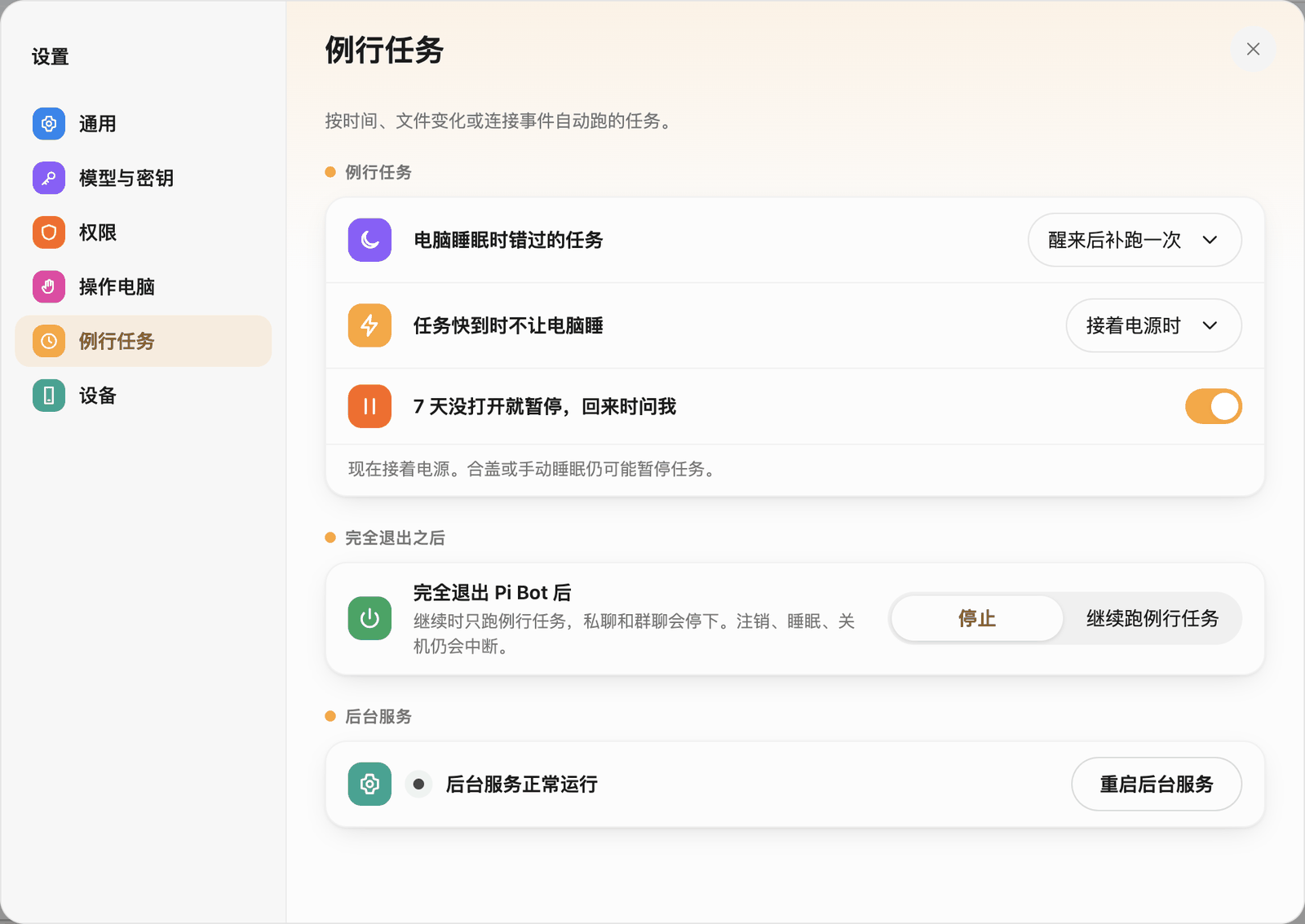
设置 › 例行任务:
 例行任务设置
- 电脑睡眠时错过的任务:醒来后补跑一次 / 跳过 / 问我。
- 任务快到时不让电脑睡:接着电源时 / 总是 / 从不。合盖或手动睡眠仍可能暂停任务。
- 7 天没打开就暂停,回来时问我。
- 完全退出 Pi Bot 后:停止,或继续跑例行任务(私聊和群聊会停下;注销、睡眠、关机仍会中断)。
- 后台服务:状态和「重启后台服务」。
想在登录电脑时自动在后台跑例行任务,到 设置 › 通用 › 启动 选「只在后台运行」。
待办
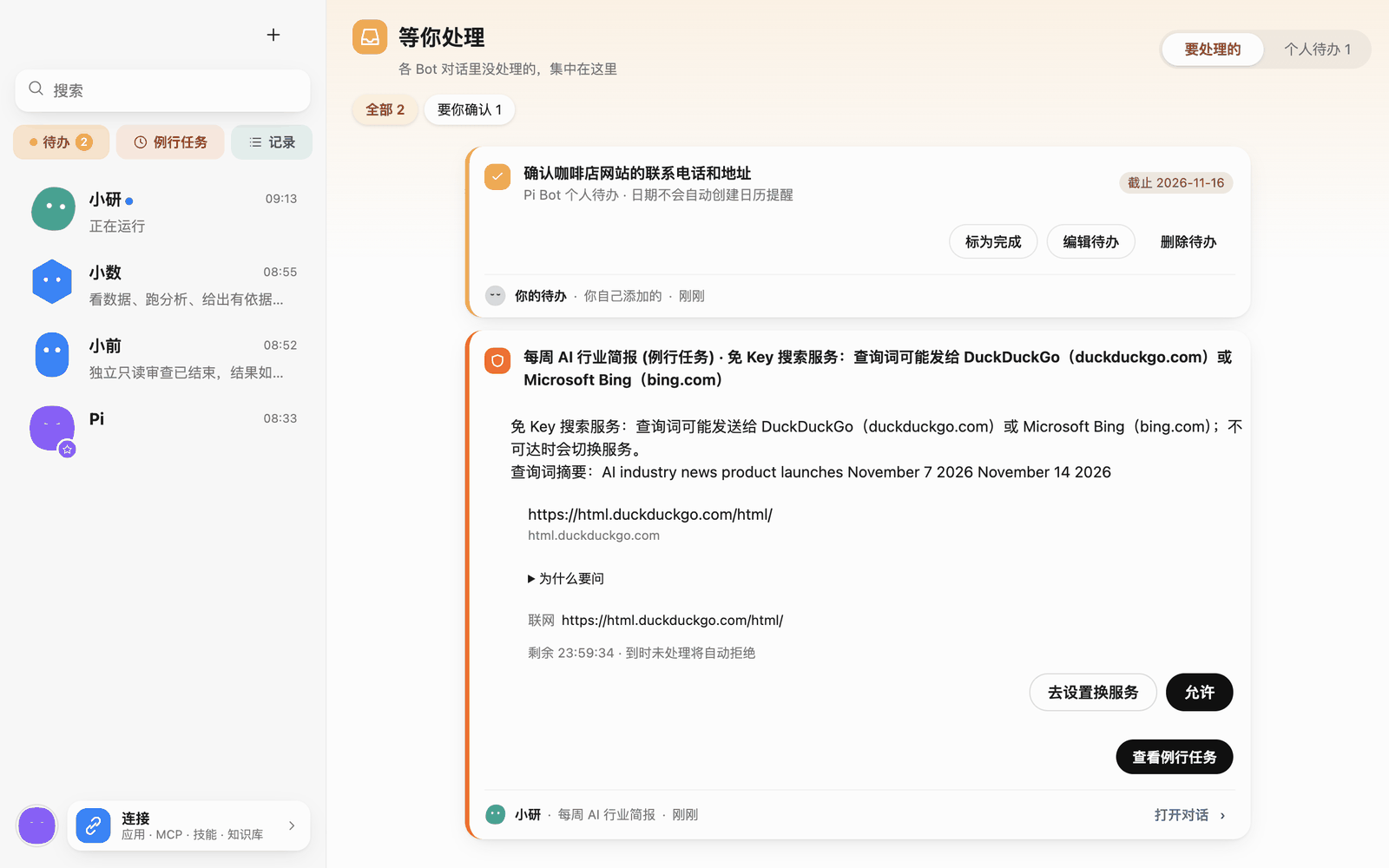
左侧栏「待办」打开「等你处理」:各 Bot 对话里没处理的事都集中在这里,侧栏上的数字是待处理数量。
 等你处理
- 「要处理的」标签:审批卡、需要你做的决定、需要你登录的网站等,可以按「全部」「要你确认」筛选。每张卡片能直接处理,也可以「打开对话」看上下文。
- 例行任务的审批放在这里,24 小时内没处理会自动拒绝。
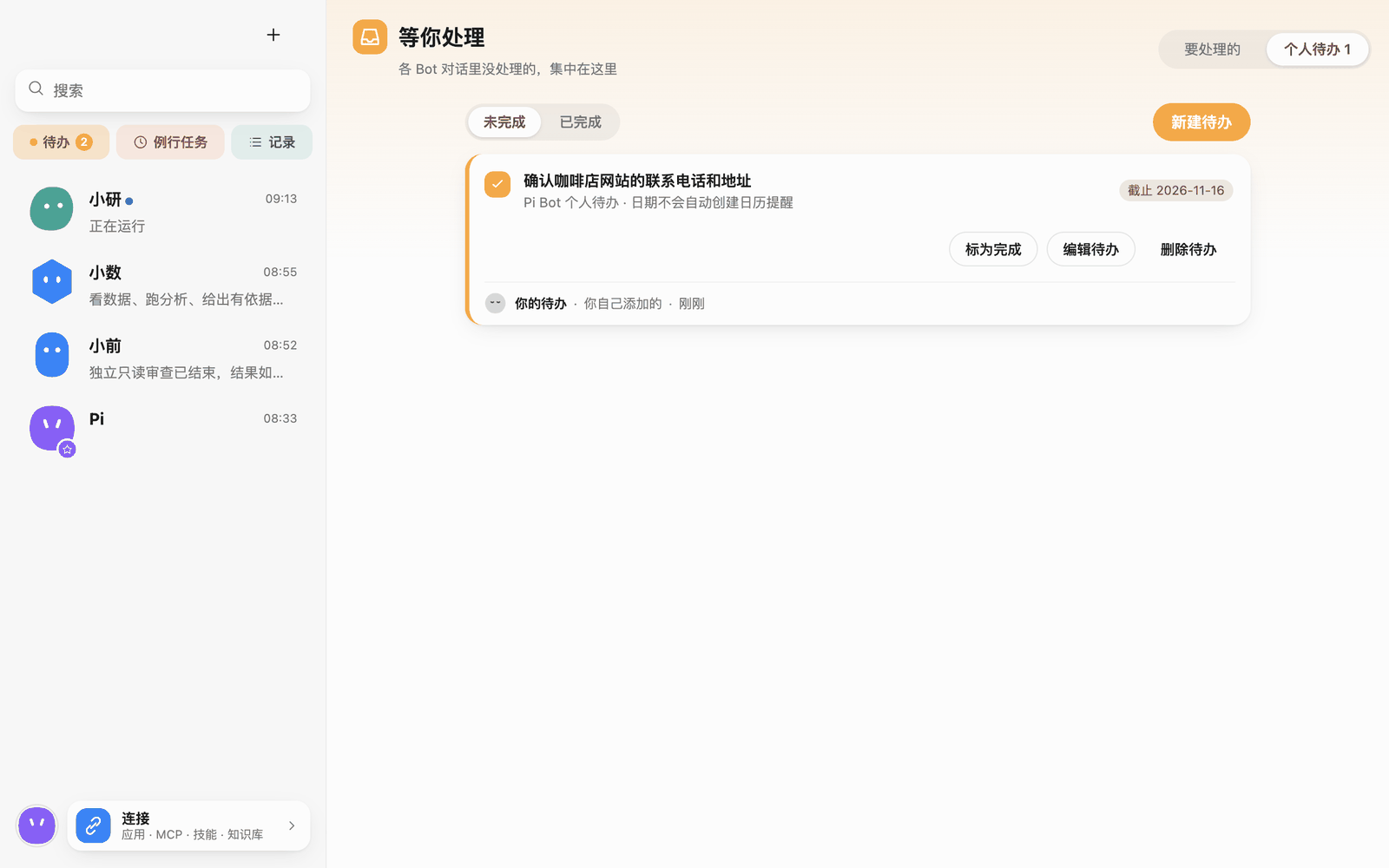
个人待办
「个人待办」标签是你自己的待办清单。
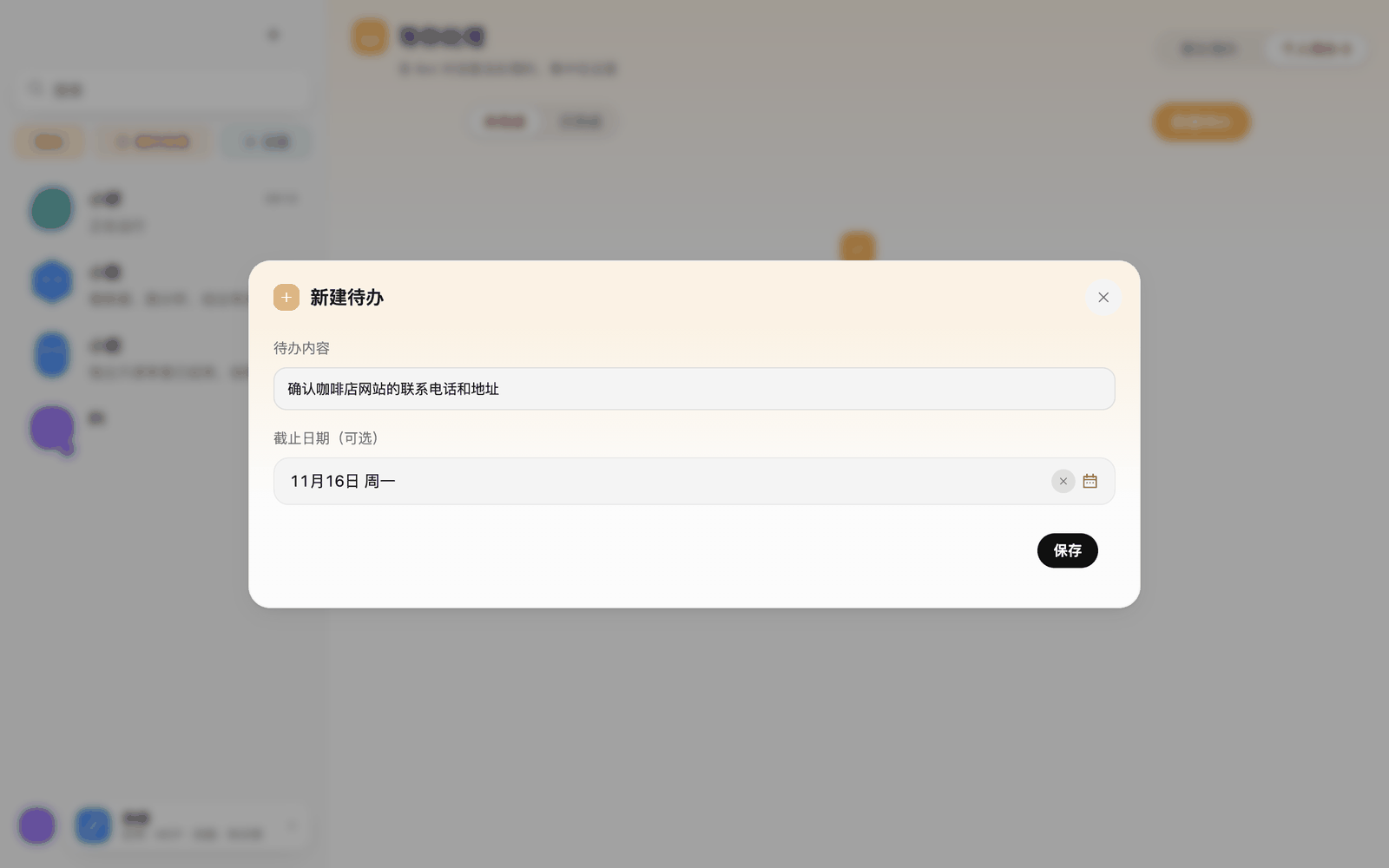
- 点「新建待办」。
- 写待办内容,可选截止日期(选择器里有「今天」「明天」「下周一」和「清除」)。
- 点「保存」。
 新建待办
 个人待办
每条待办可以「标为完成」「编辑待办」「删除待办」,按「未完成」「已完成」筛选。截止日期不会自动创建日历提醒。
实例:每个工作日整理新文件
从「新建任务」填写要做什么,再选择触发器
- 在测试目录放几份样例文件。进入「例行任务 → 新建任务」,选擅长整理资料的 Bot。
- 写明输入与输出,例如「读取工作文件夹里的新增文档,在产出目录生成摘要,列出文件名、结论和未读成功的文件。保留原始文件」。
- 核对「工作位置」和只读参考,添加「定时 → 工作日」触发器,填写时间并检查时区。
- 保存前点「试运行一次」。看工作收据里的文件列表和报告路径,有审批时先处理。
- 保存后,在任务详情确认下一次运行时间。从「运行记录」可区分试运行、手动运行和定时运行。