
把几个 Bot 拉进一个群,由一个统筹分派工作:被 @ 的 Bot 直接回答,其余消息由统筹接手,必要时拆成计划交给成员。群聊更费用量(每条消息可能由几个 Bot 分别处理),大多数事情和单个 Bot 聊就够了。
新建群聊
- 点左侧栏顶部的「+」›「新建群聊」(⌘2 / Ctrl+2)。
- 选一个群聊模板,或者自己挑成员:
- 模板:内容工作室、轻量开发组、软件开发小队、增长营销组、产品研发小组、研究小组、学习小组。选模板会先预览,然后新建模板里的 Bot(用默认模型和角色权限)和群,建好后统筹发一条欢迎消息。
- 自己挑:选 2 到 6 个 Bot。图片 Bot 可以当成员,统筹必须是文本 Bot。
- 填群名,选统筹。
- 点「创建群聊」。
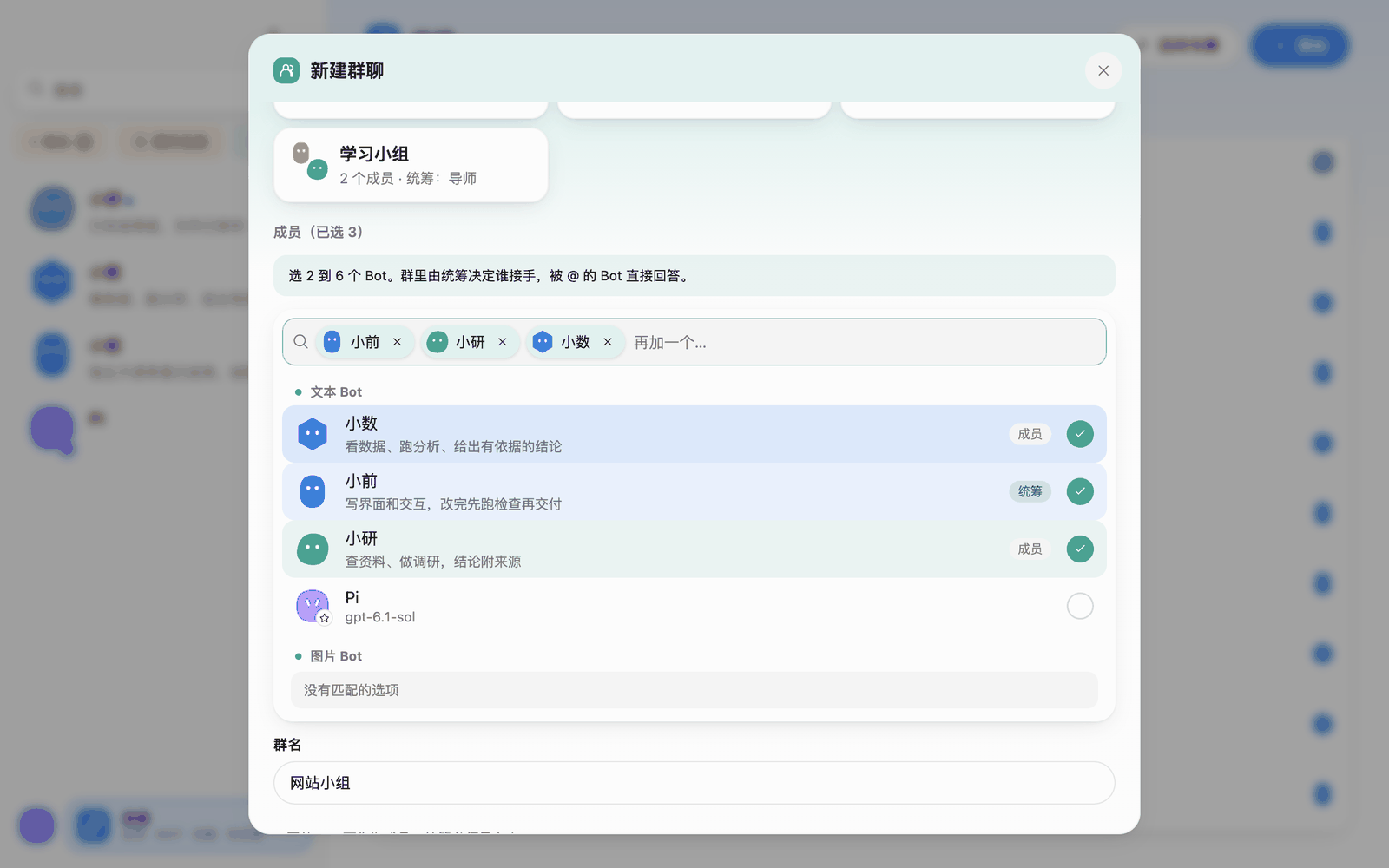 新建群聊
群聊也有自己的工作文件夹,默认是「群自己的目录」。在聊天顶部点文件夹名可以换成你的项目文件夹(只有主文件夹可写,只读参考只能读取):
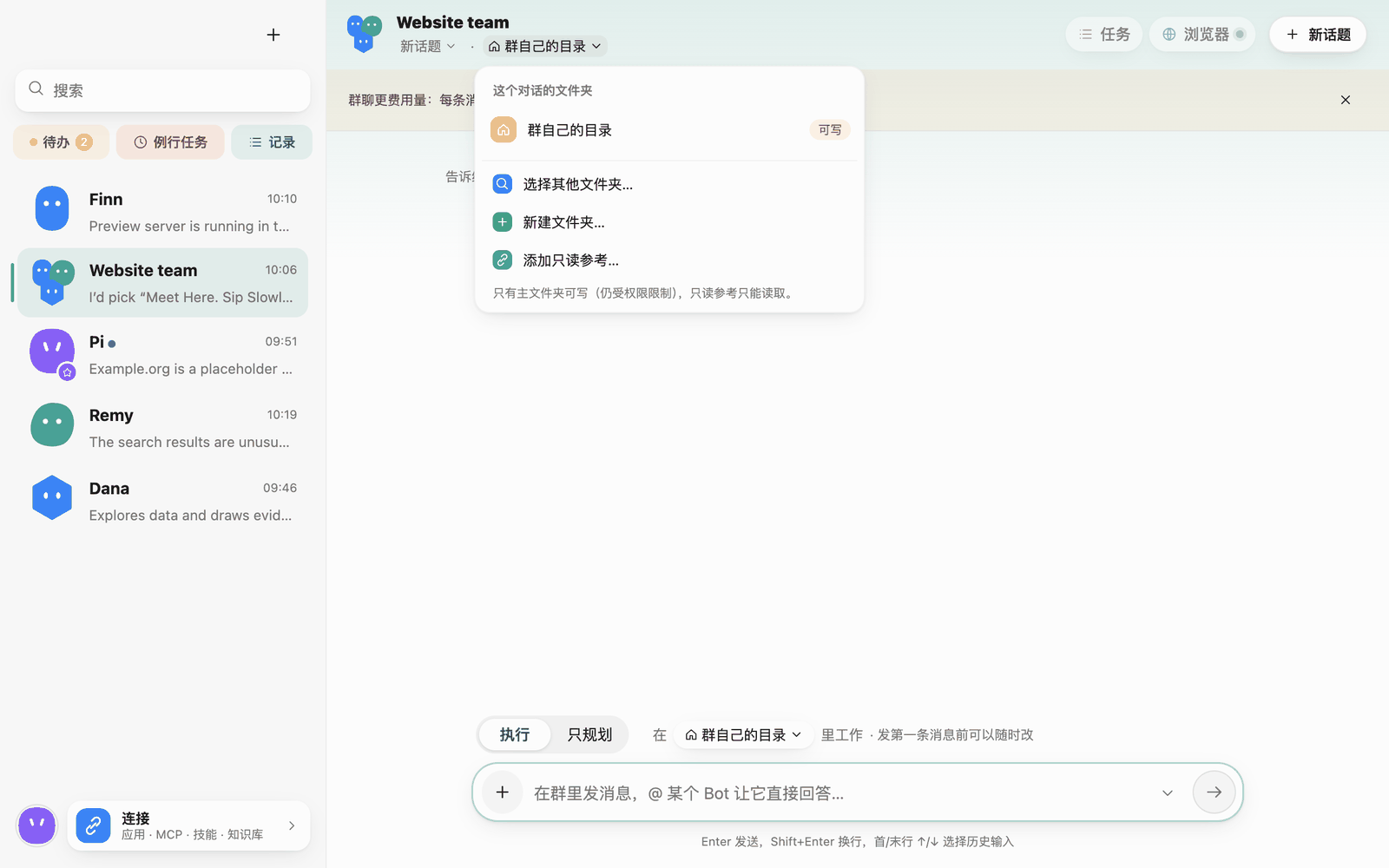 群的文件夹
在群里派活
- 直接说要做什么,统筹会决定谁来做;也可以 @ 某个成员让它直接回答。
- 群聊同样有「执行 / 只规划」。先用「只规划」让大家分析,满意后点「改成执行」再做。
- 群聊顶部有「自动来回 N / 4 次」:Bot 之间互相回复的次数到上限后会停下来等你。可以打开「暂停自动对话」。
- 每个成员的运行都能单独停止(「停止 … 的这次运行」)。
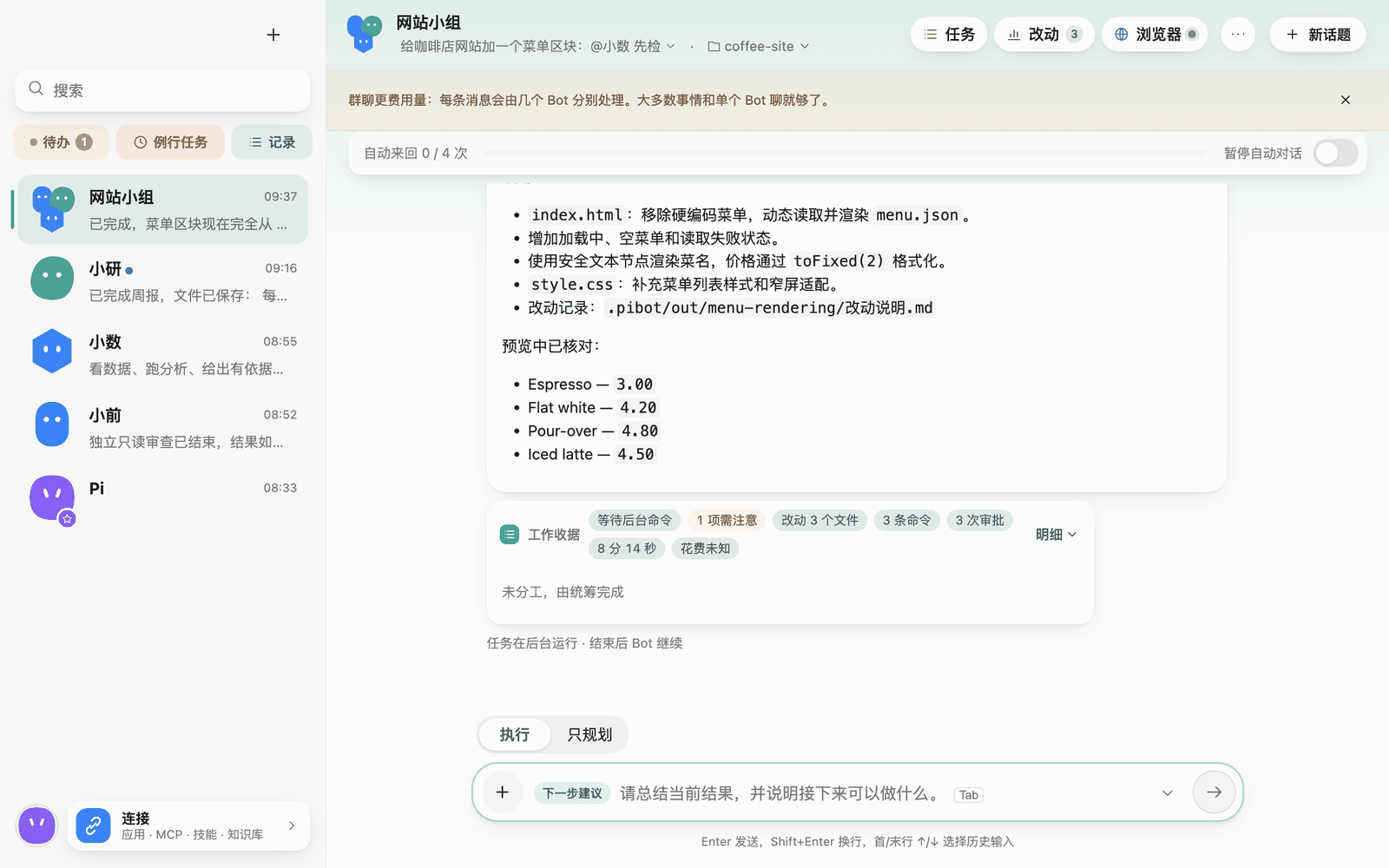 群聊
任务面板与计划
点群聊顶部的「任务」打开任务面板:
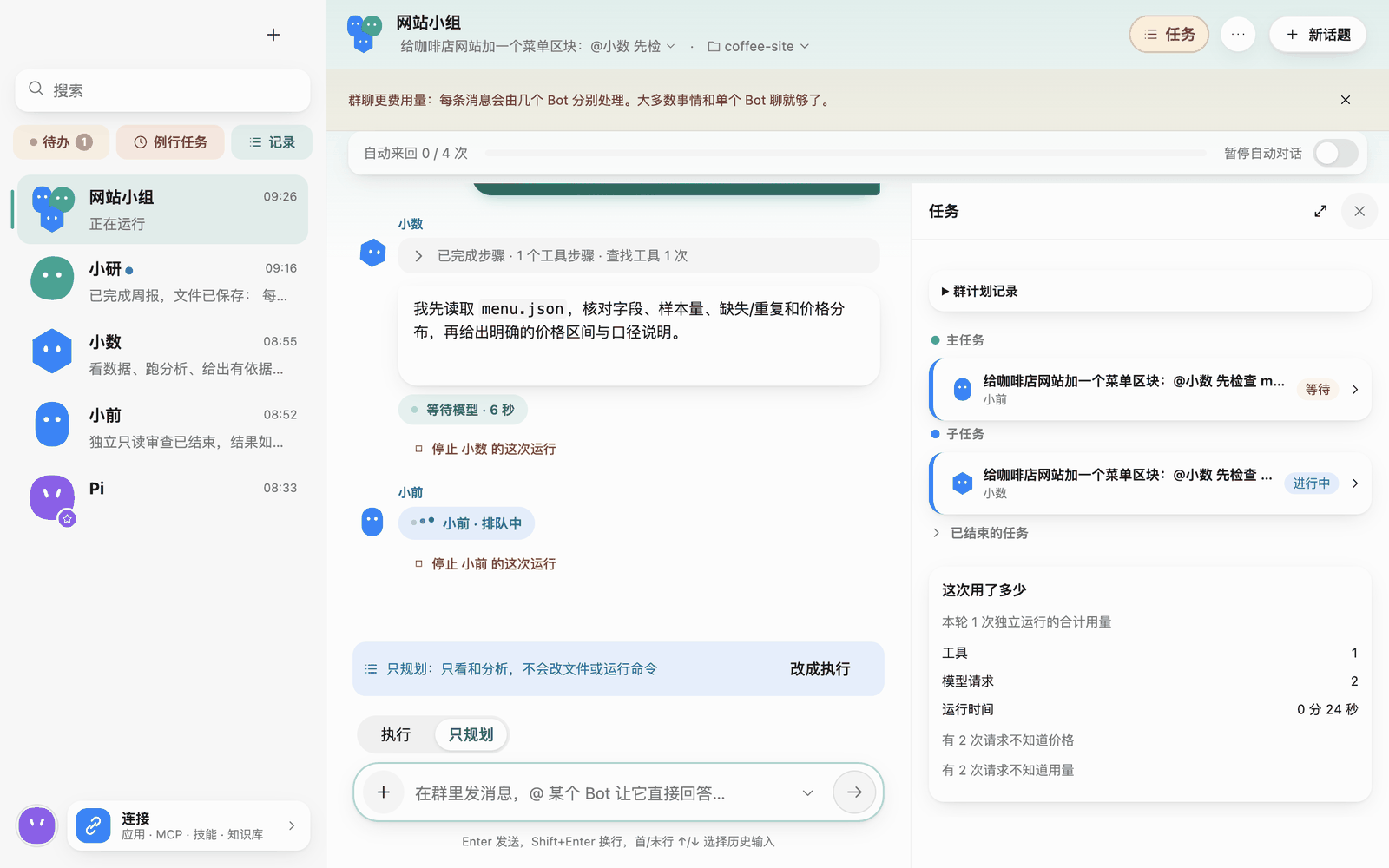 任务面板
- 主任务和子任务:谁在做什么,进行中还是等你确认。
- 已结束的任务。
- 这次用了多少:本轮所有运行合计的工具次数、模型请求、运行时间和费用(厂商没给价格时说明有几次请求价格未知)。
- 群计划记录:历次执行计划。
复杂任务时统筹会先给出一张执行计划卡片:每一步由谁做、依赖哪些步骤、哪些可以同时进行、交付物是什么,以及预估花费。点「开始」执行,或点「修改」说明要调整的内容,再交给统筹重新规划。串行步骤在群的主目录里做;并行的开发任务各自用独立工作区,完成后经统筹审阅和权限审批再合入。
一次全部步骤都通过的计划,可以在它的完成消息上「保存为常用计划」,下次直接运行。
群资料与设置
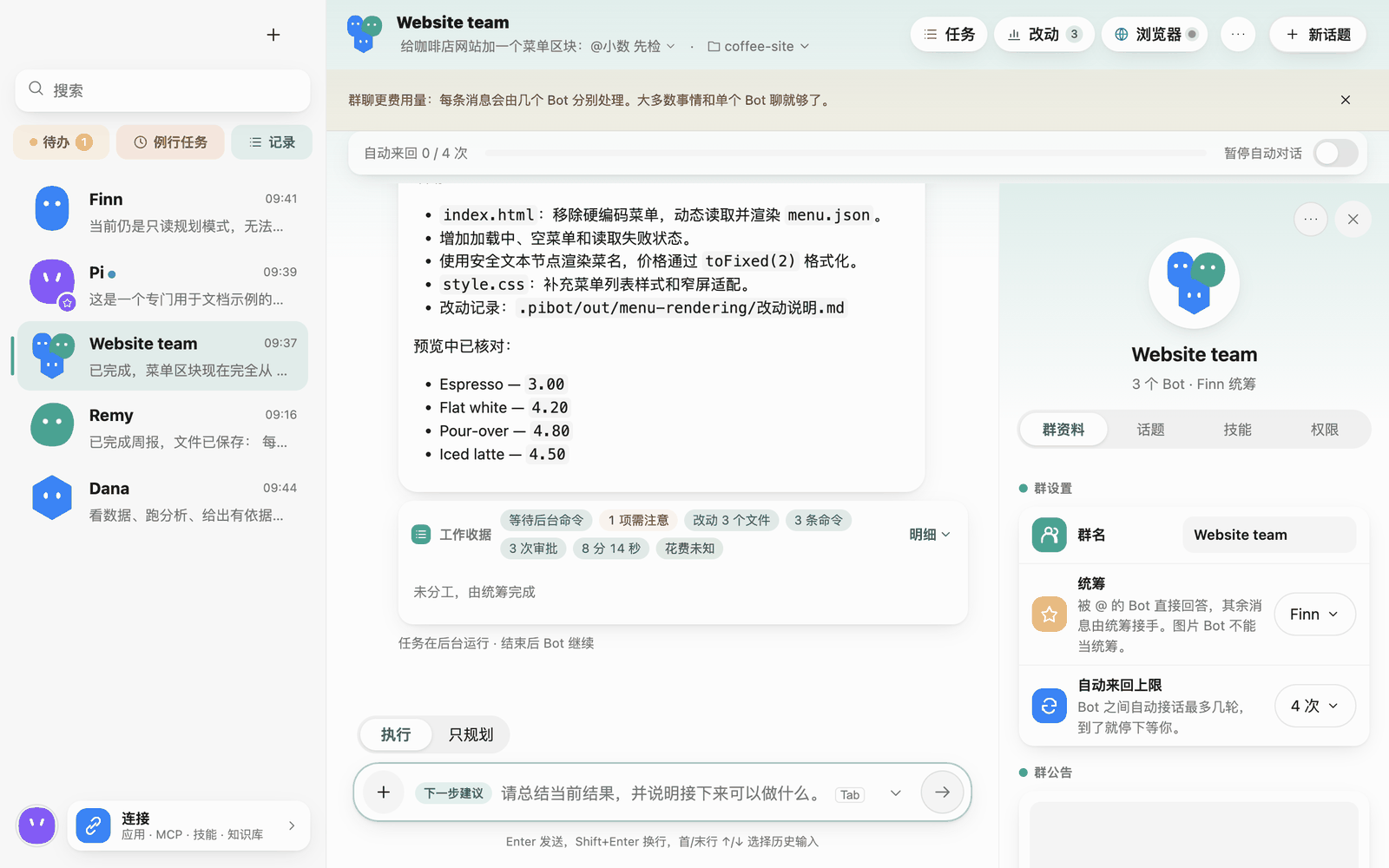
点群名打开群资料面板,有群资料、话题、技能、权限、群设置五个标签。
 群资料
- 群名、统筹、自动来回上限、群公告(离开输入框时保存)。
- 成员:查看成员、加入新的 Bot。成员的私聊不受影响。
- 用过的文件夹、运行上限(含费用上限)。
- 技能:群可以有自己独立的技能清单。
- 权限:群有独立的权限范围,只会收紧,不会放宽成员的权限。
- 归档:停止群的任务,保留聊天和文件;可以在侧栏的「已归档」里恢复。
实例:研究员交接给写作 Bot
- 新建一个包含统筹、研究员和写作 Bot 的群,设好用于交付的工作文件夹。
- 先选「只规划」,在主群写:「研究员把三份资料的结论和出处记到 research.md。写作 Bot 根据它写 draft.md。先列计划,写作依赖研究完成。」
- 核对计划卡上的成员、依赖和两个交付物路径,再点「开始」。在顶部「任务」面板跟进每一步。
- 研究完成后打开 research.md 检查出处。如果写作步骤还在等,先看研究步骤是不是正在等待检查或确认。
- 初稿完成后在主群打开 draft.md。需要补资料时,在主群引用相关结果再说明缺了什么。
操作示例
在群里发任务
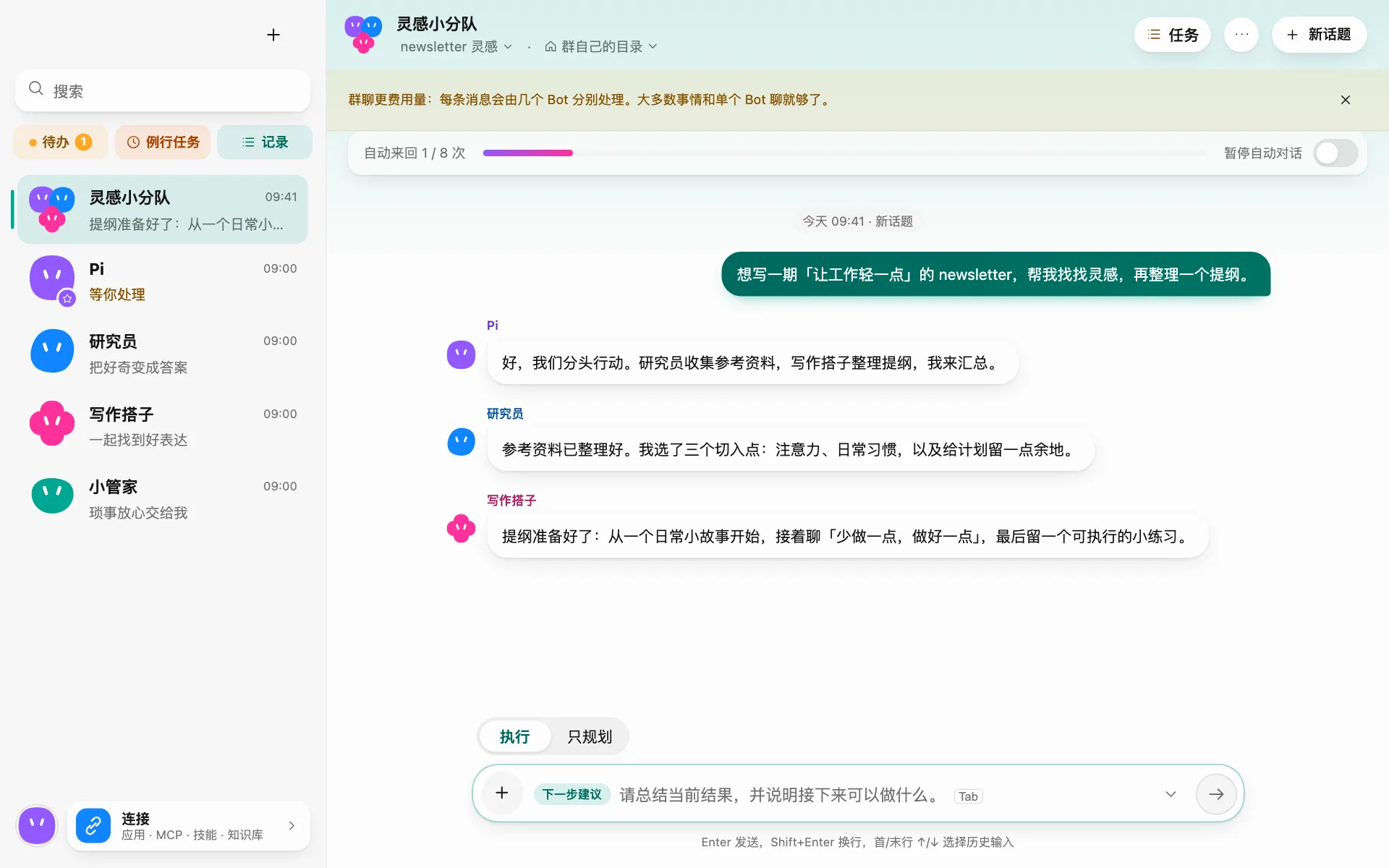
新建群聊时选择成员和统筹。直接描述目标,统筹可以分派工作;@ 某个成员则可以让它直接回应。比如先让研究员整理资料,再让写作 Bot 根据研究结果写一篇稿。
接手的 Bot 会看到什么
Pi Bot 会给接手的 Bot 提供群成员和角色、群公告、相关消息及任务信息。分派任务时,还可以带上目标、需要参考的输入和已有交付物。更早的群消息可以按需查阅。成员的私聊、私人记忆和完整工具执行记录留在原来的上下文里。
从任务面板跟进
点击群聊顶部的「任务」查看负责人和状态。研究员完成后,结果可以在主群里看到。复杂任务可以先让统筹出一份计划,确认每一步的负责人、依赖关系和交付物后再开始。