
Bot 能调用的每个工具都要经过权限判定:允许的直接做,需要问的弹出审批卡,不允许的直接拒绝。所有审批、命令执行和对外发送都写进操作记录。
权限设置
打开 设置 › 权限。这是所有 Bot 的默认权限,每个 Bot 可以在自己资料里的「权限」标签单独改(见 2 · Bot 与角色)。
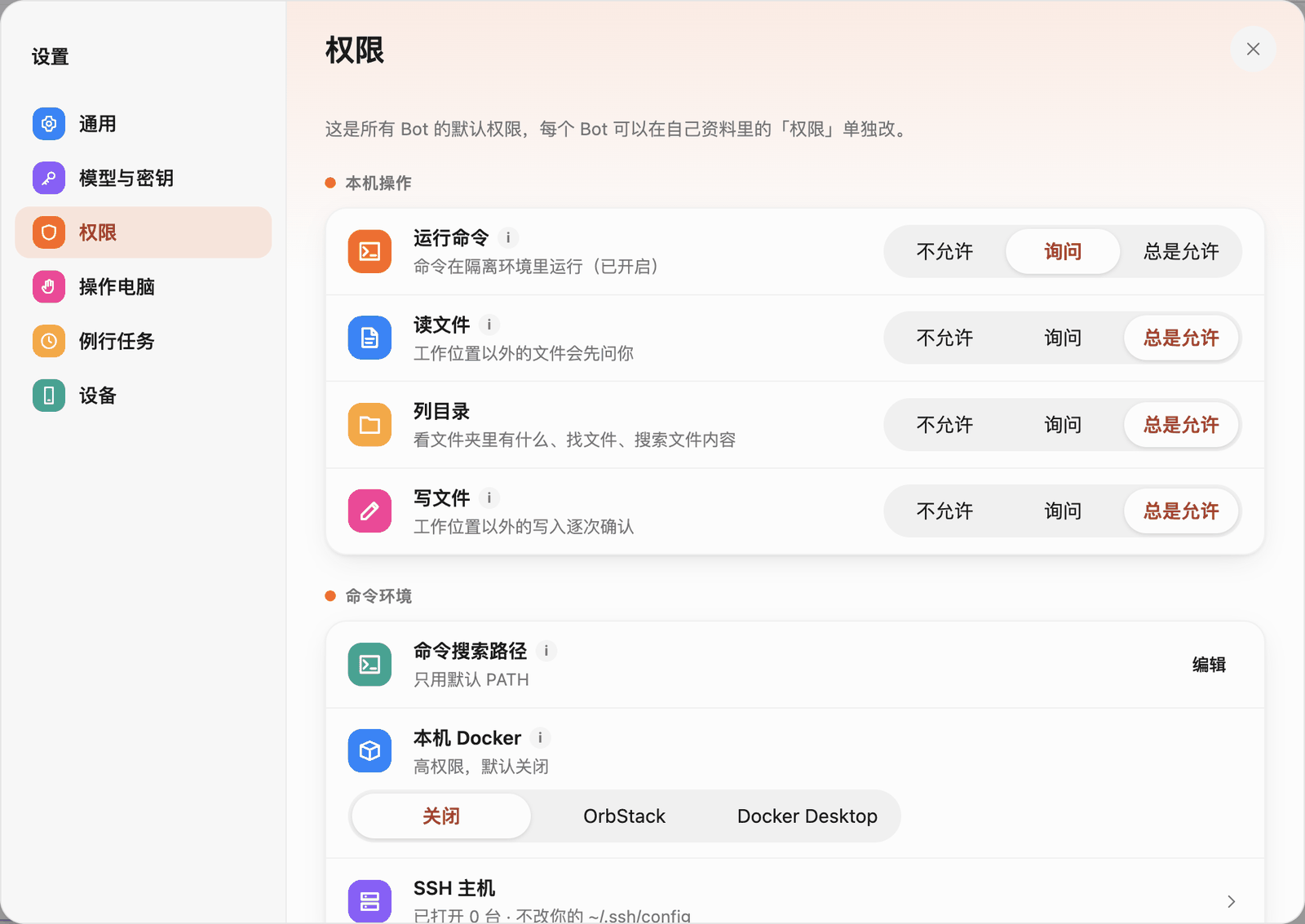 权限(上)
每一项有三档:不允许、询问、总是允许(部分项只有前两档)。
| 分类 | 项目 | 默认行为 |
|---|---|---|
| 本机操作 | 运行命令 | 命令在隔离环境里运行,按档位审批 |
| 读文件 | 工作位置以外的文件会先问你 | |
| 列目录 | 看文件夹里有什么、找文件、搜索文件内容 | |
| 写文件 | 工作位置以外的写入逐次确认 | |
| 联网 | 访问网站 | 每个网站第一次会问你 |
| Bot 跑的命令可以联网 | 关掉后,命令只能访问「允许的网站」名单 | |
| 操作电脑 | 操作电脑 | 每个任务先弹授权卡 |
| 连接与发送 | 使用插件 | 只读工具按权限调用,写入经过发送草稿 |
| 对外发送 | 以你的身份发送时,每次都需要你确认 | |
| 读其他 AI 工具的配置 | 每次单独批准,内容先脱敏 | |
| 读聊天消息 | 自己的话题和所在群的获准记录 |
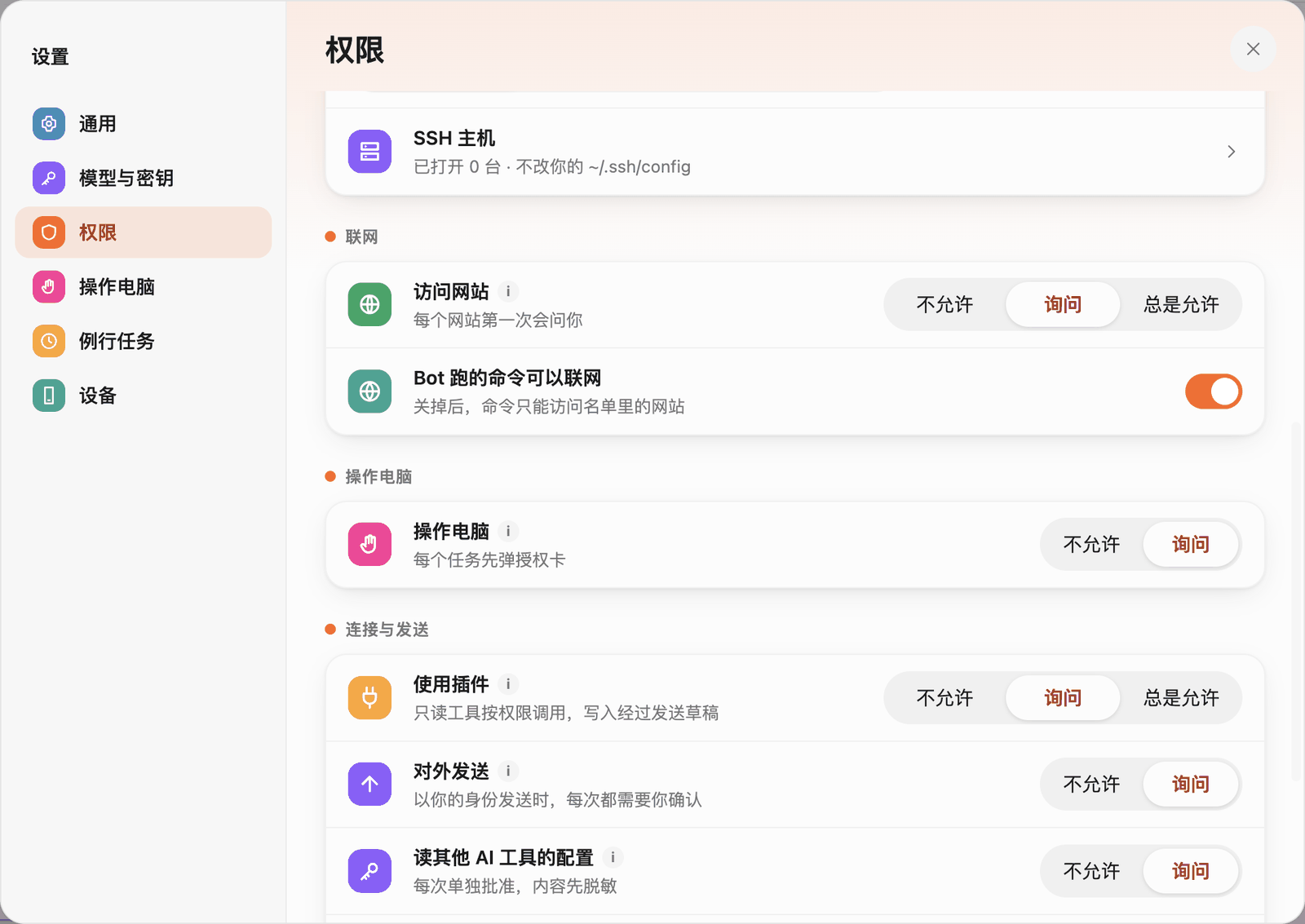 权限(中)
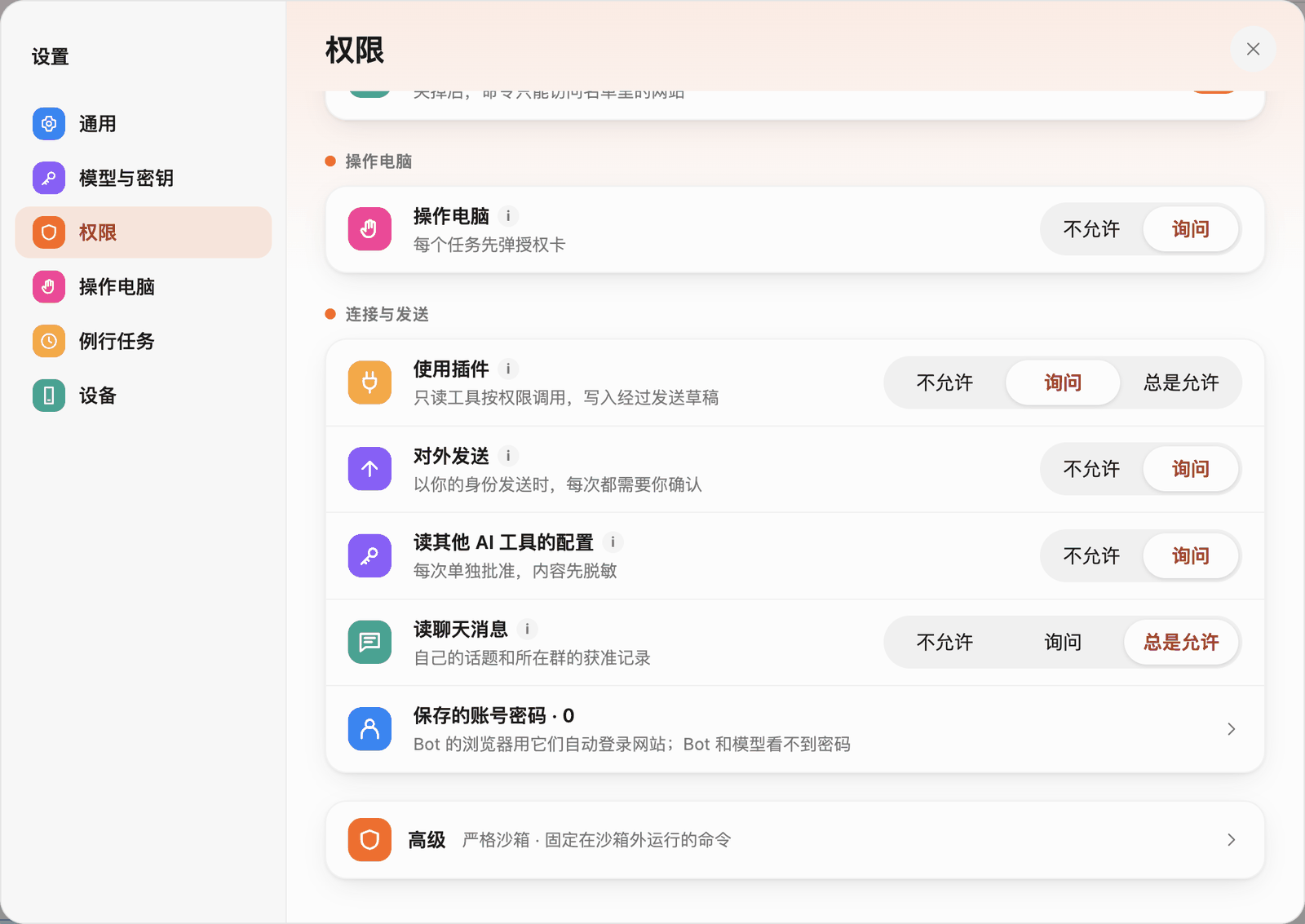 权限(下)
同一页还有:
- 命令环境:命令搜索路径(在默认 PATH 之外另加目录)、本机 Docker(高权限,默认关闭;可选 OrbStack 或 Docker Desktop)、SSH 主机(不改你的
~/.ssh/config)。 - 保存的账号密码:Bot 的浏览器用它们自动登录网站;Bot 和模型看不到密码。
- 高级:严格沙箱、固定在沙箱外运行的命令清单。
审批卡
需要你同意时,聊天里会弹出审批卡,同时侧栏「待办」上出现数字。
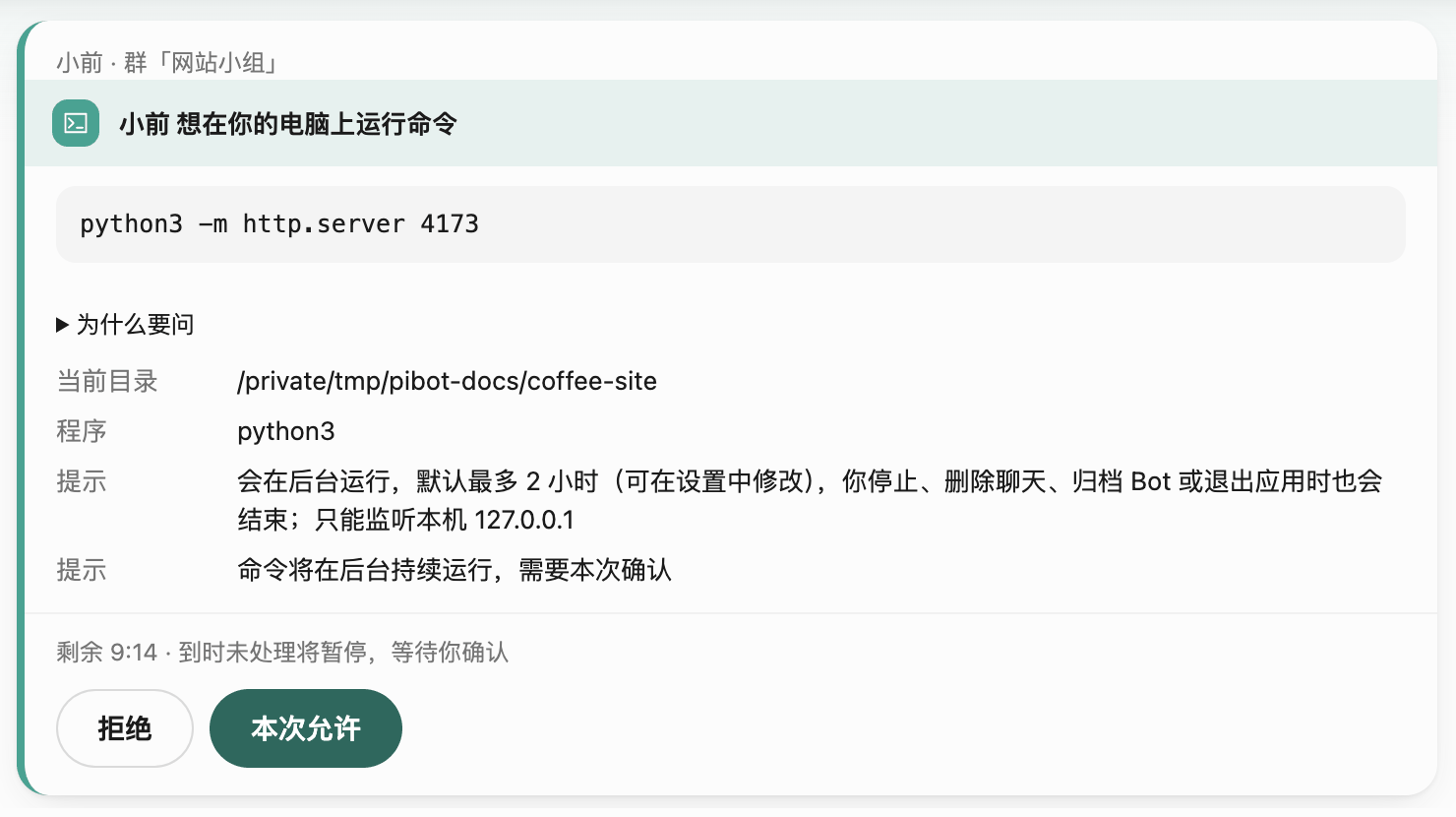 运行命令的审批卡
卡片上写清楚要做什么:命令原文、当前目录、程序、提示(比如「会在后台运行」)。点「为什么要问」展开判定步骤,看是哪条规则要求审批:
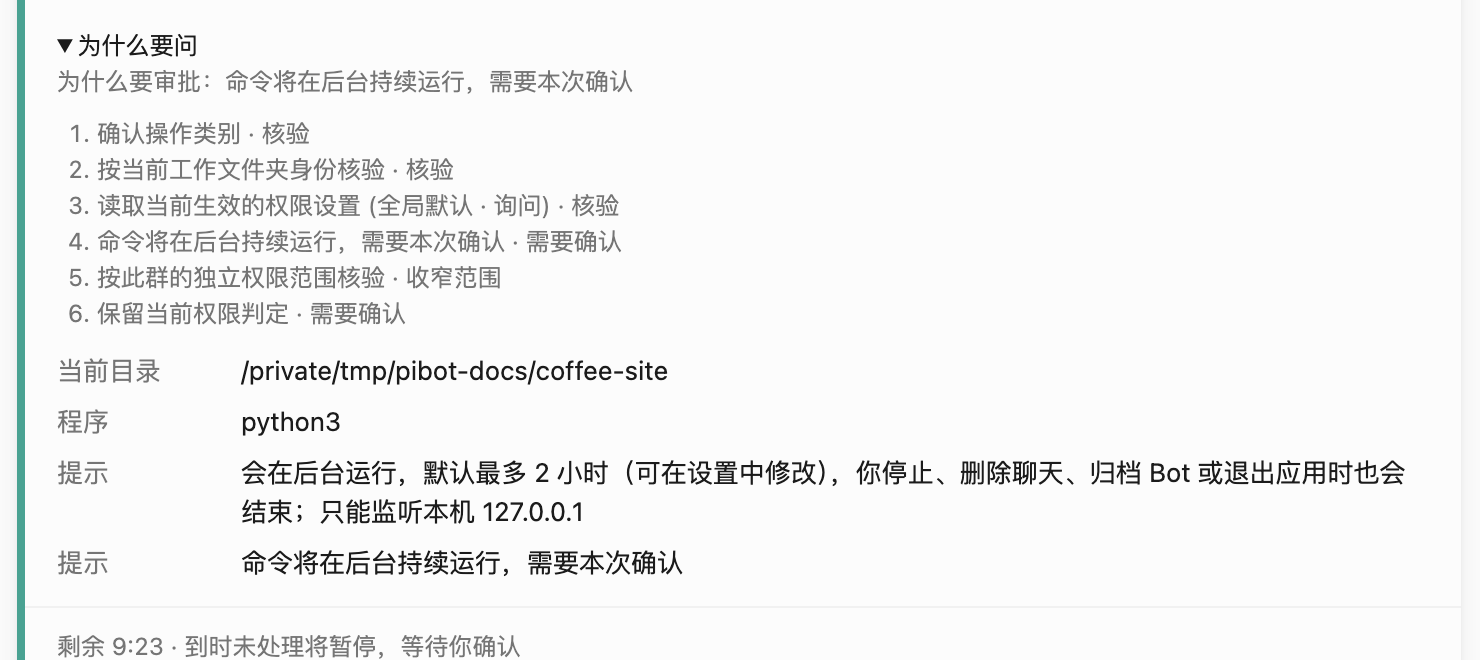 为什么要问
按钮:
- 拒绝:不做,Bot 会换办法或告诉你做不了。
- 本次允许:只允许这一次。
- 一直允许:以后同类操作不再问(范围写在卡片上)。
- 本对话内允许这个网站(访问网站时):只在这个对话里有效,重启后失效。
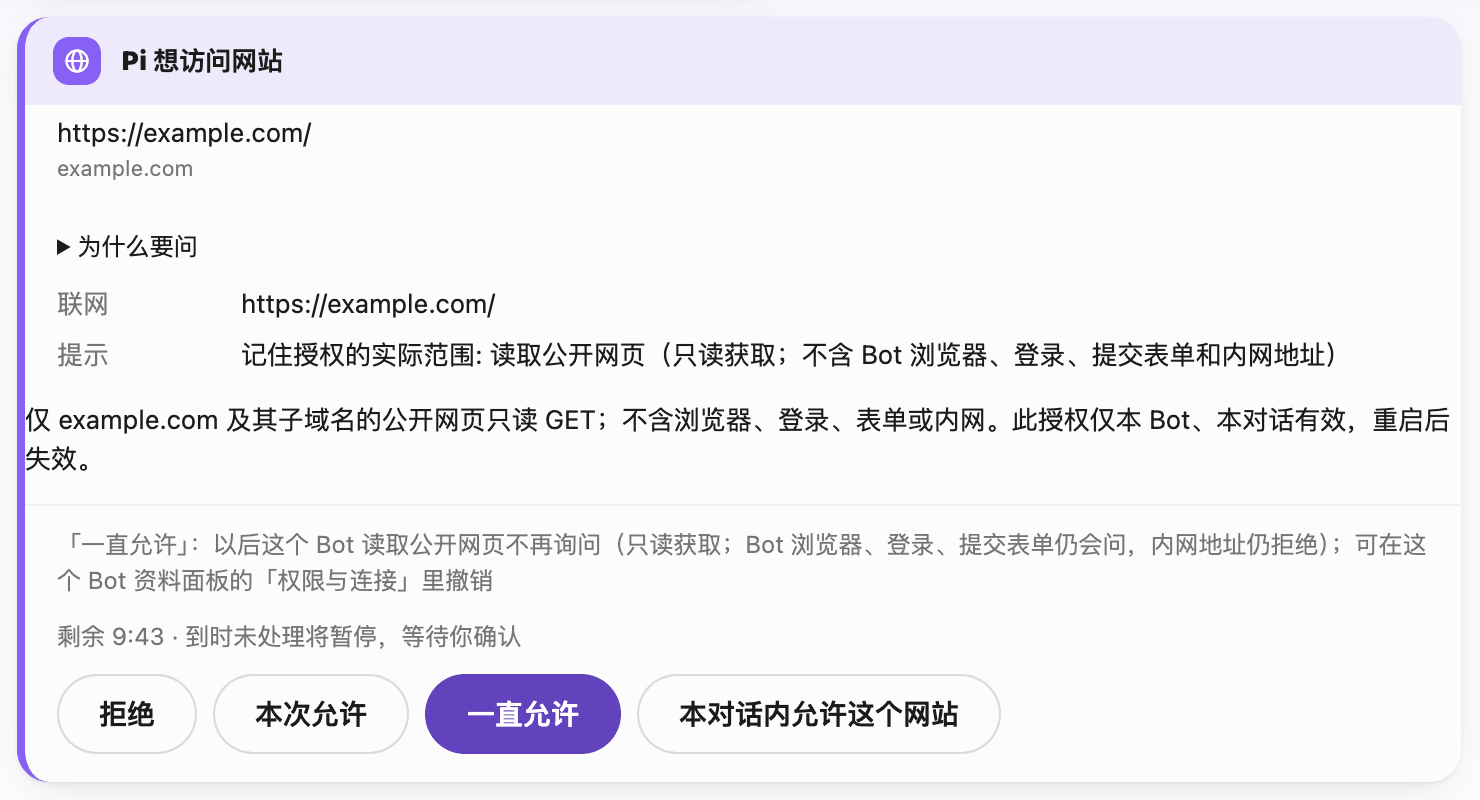 访问网站的审批卡
聊天里的审批卡 10 分钟内没处理,任务会暂停等你;例行任务的审批放在「待办」里,24 小时内没处理会自动拒绝。审批卡没处理时,你新发的消息会在审批处理后作为新请求发送。
记住的授权
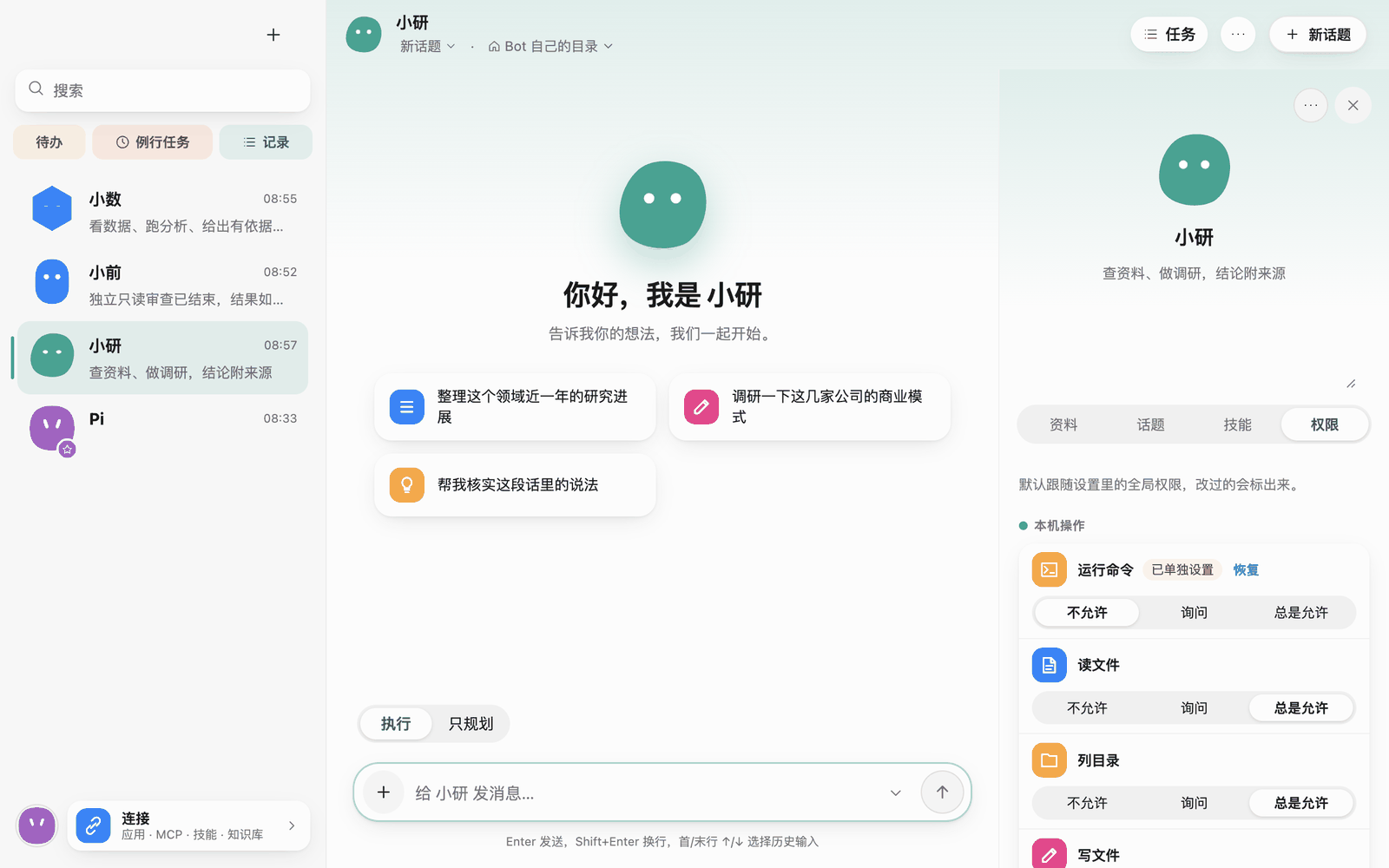 管理授权时先打开 Bot 的权限页
点了「一直允许」的授权记在这个 Bot 上,可以在它资料面板的「权限」标签里查看和撤销。例行任务还有「本任务预授权」,只对那个任务有效(见 7 · 例行任务与待办)。
YOLO 模式
在聊天右上角「…」里打开「YOLO 模式」,这个对话里可以由 YOLO 批准的操作会自动允许,不再问你。
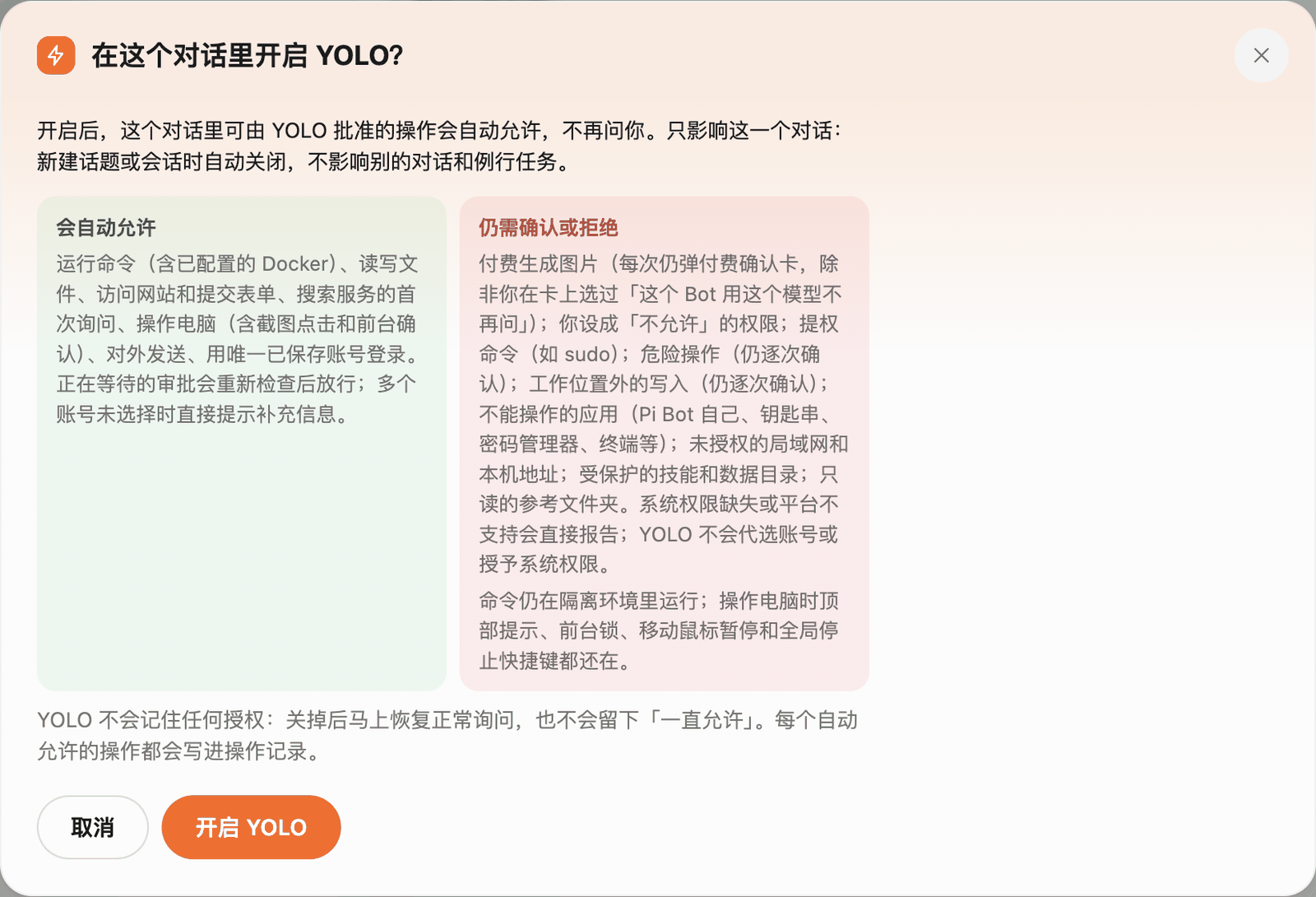 开启 YOLO
- 只影响这一个对话:新建话题时自动关闭,不影响别的对话和例行任务。
- 会自动允许:运行命令(含已配置的 Docker)、读写文件、访问网站和提交表单、搜索服务的首次询问、操作电脑、对外发送、用唯一已保存账号登录。
- 仍需确认或拒绝:付费生成图片、你设成「不允许」的权限、提权命令(如 sudo)、危险操作、工作位置外的写入、不能操作的应用、未授权的局域网和本机地址、受保护的技能和数据目录、只读的参考文件夹。
- 命令仍在隔离环境里运行。YOLO 不会记住任何授权,关掉后马上恢复正常询问;每个自动允许的操作都写进操作记录。
命令隔离(沙箱)
权限设置底部的高级选项入口,平台隔离能力见下方说明
Bot 跑的命令默认在隔离环境里运行:只能写工作文件夹,联网受「允许的网站」名单限制。
- macOS:系统自带的沙箱,无需安装。
- Linux:需要
bubblewrap和socat(见 1 · 安装)。 - Windows:暂不支持命令隔离。每条命令都要你批准后才直接以你的身份运行,不能设成「总是允许」。YOLO 也不会自动批准 Windows 命令,除非你另外打开「YOLO 自动批准命令(无隔离)」(打开前会请你确认)。
命令被沙箱拦下时,Bot 会说明原因,并可以请你确认「在沙箱外运行一次」。如果你不想看到这个选项,在 设置 › 权限 › 高级 打开「严格沙箱」。
操作电脑
Bot 可以像人一样操作电脑上的应用(点按钮、填内容、截图)。每个任务开始前先弹授权卡。相关设置在 设置 › 操作电脑:
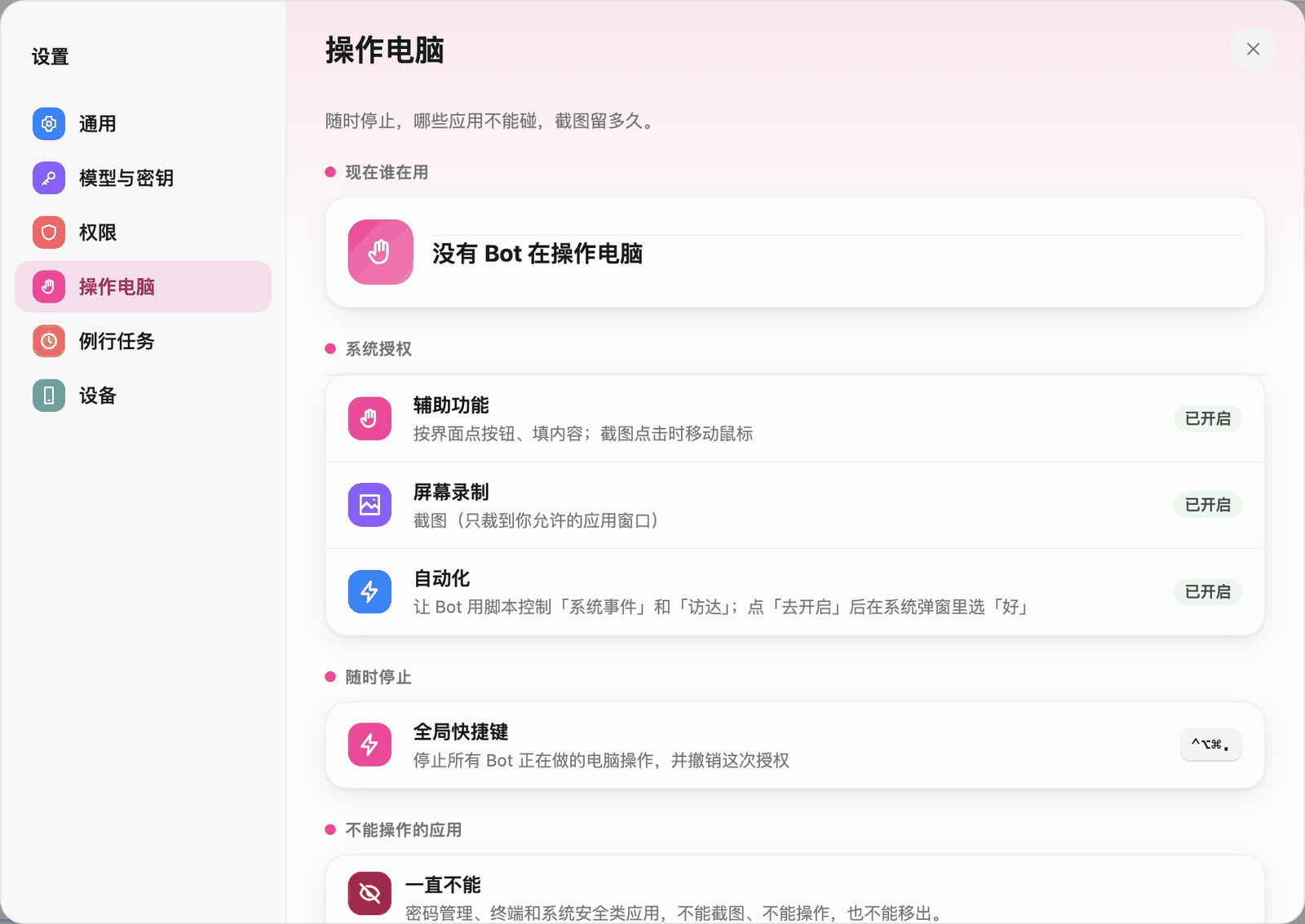 操作电脑
- 现在谁在用:显示正在操作电脑的 Bot,可以停止。
- 系统授权(macOS):辅助功能、屏幕录制、自动化。Windows 不需要额外权限,但不能操作以管理员身份运行的窗口;Linux 在 X11 下不需要,Wayland 下截图每次会话确认一次,按位置点击受限。
- 随时停止:全局快捷键(macOS 为 ⌃⌥⌘.)停止所有 Bot 正在做的电脑操作,并撤销这次授权。
- 不能操作的应用:密码管理、终端和系统安全类应用一直不能截图、不能操作;聊天、邮件类应用默认加入「你加的」名单,可以移除,也可以「添加应用」。
- 操作截图:步骤里的截图保留 3 天、7 天或 30 天,过期自动删除。
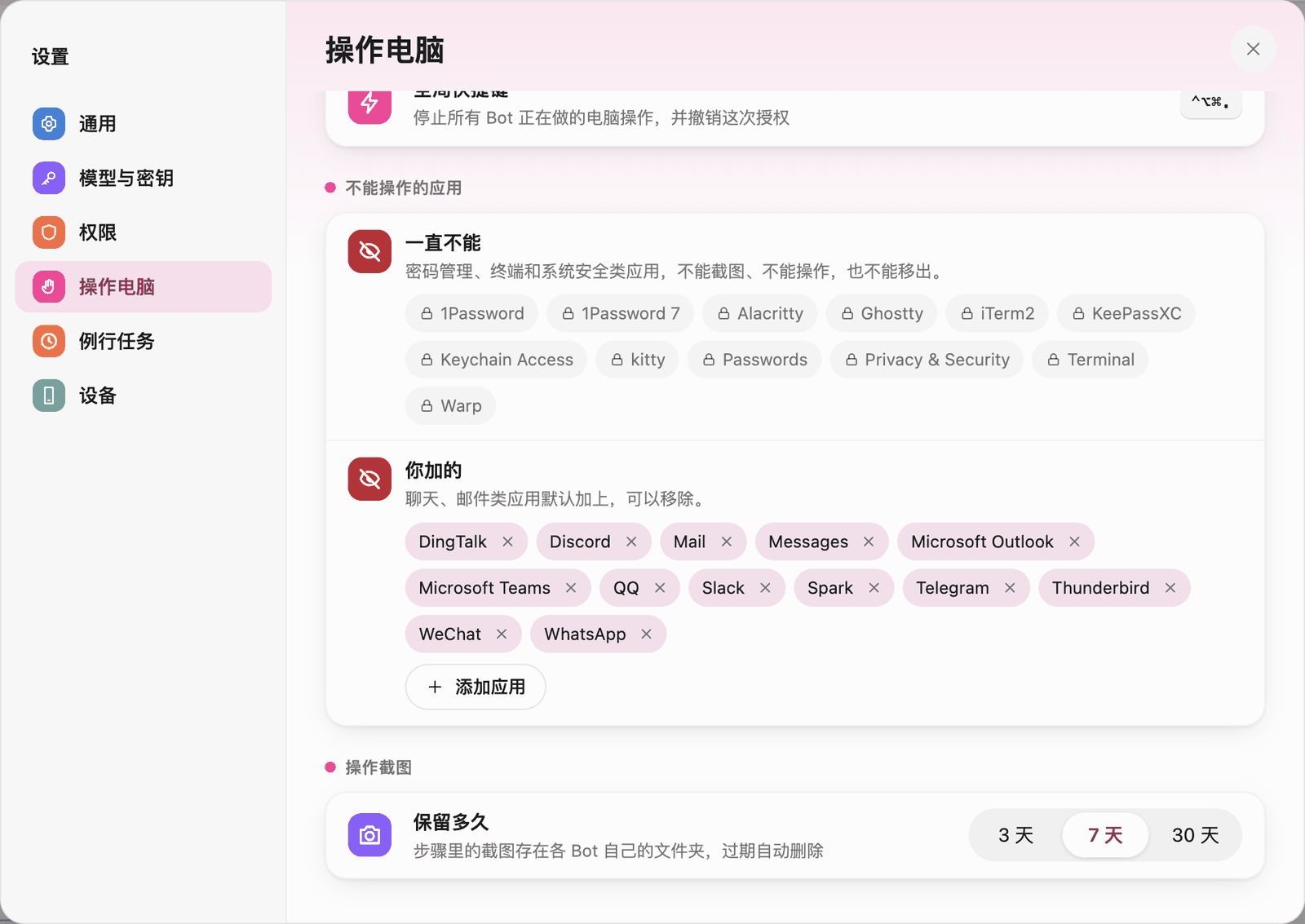 不能操作的应用
操作记录
左侧栏「记录」打开操作记录:每一次审批、执行和对外发送都记在这里,只存在这台电脑上,删除 Bot 后记录也保留。可以按 Bot、时间、类型筛选。
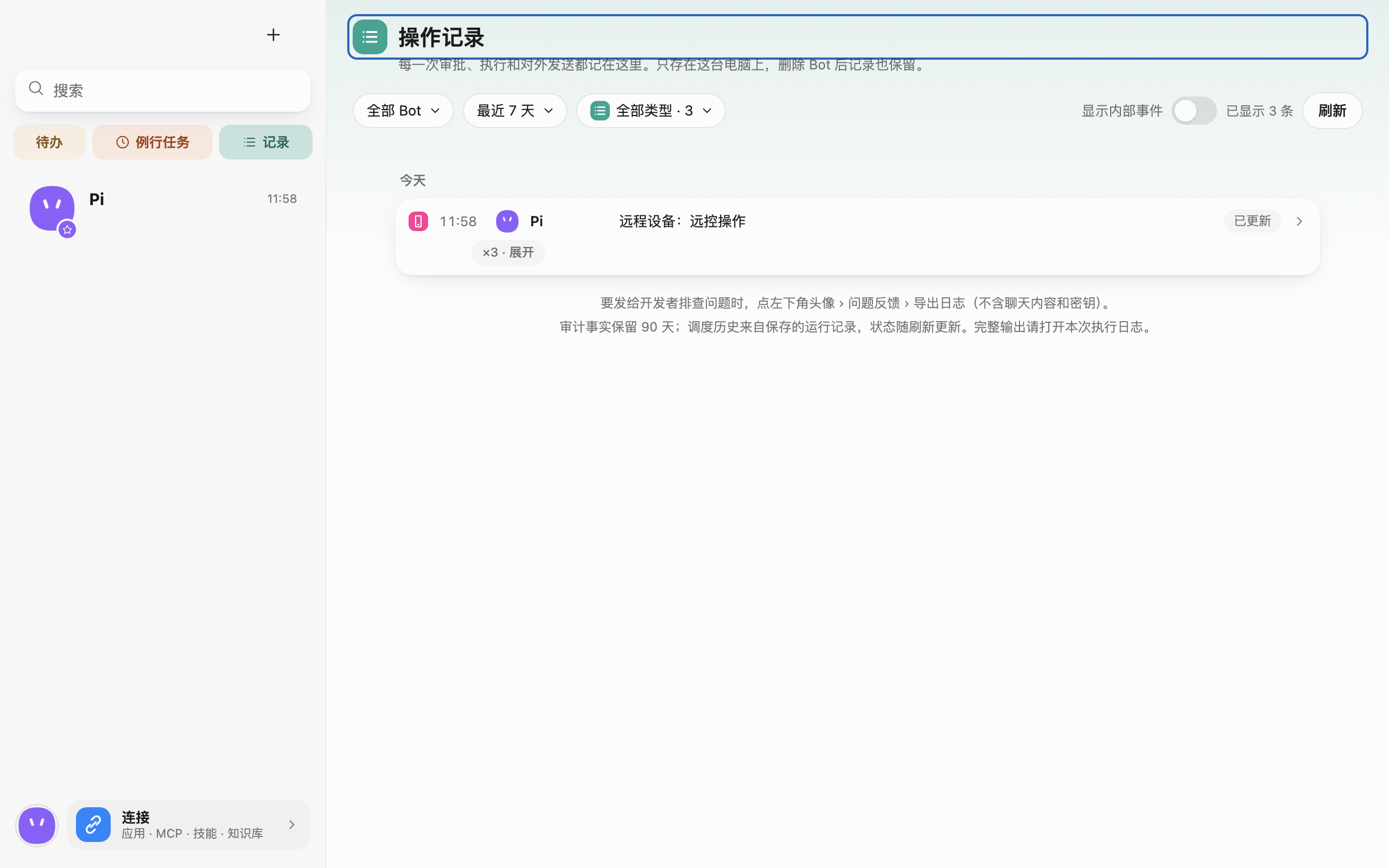 操作记录 · 实拍于独立测试环境中的 macOS v0.0.1。
审计记录保留 90 天。要把日志发给开发者排查问题,用 左下角头像 › 问题反馈 › 导出日志(不含聊天内容和密钥)。
沙箱自检
遇到命令被拦、证书或联网错误时,可以从终端运行已安装的应用自检。不会打开窗口或启动大脑数据库写者,不需要退出正在使用的 Pi Bot,也不会改权限、登录或应用设置。
macOS(直接运行可执行文件,才能看到输出):
"/Applications/Pi Bot.app/Contents/MacOS/Pi Bot" --sandbox-doctor
Windows(PowerShell,按安装位置调整路径;管道让 PowerShell 等待报告输出):
& "$env:LOCALAPPDATA\Programs\Pi Bot\Pi Bot.exe" --sandbox-doctor | Out-String
Linux(在解压的应用目录运行,或将文件名换成下载的 AppImage):
./pi-bot --sandbox-doctor
# 或
./Pi-Bot.AppImage --sandbox-doctor
报告逐项列出通过、失败、跳过、耗时、拦截规则和固定报错特征。检查包括命令隔离、HTTPS 证书、macOS 系统代理读取、临时工作区写入、受保护名称和网站清单拒绝。域名由沙箱代理解析;HTTPS 检查同时覆盖这条解析与连接路径,不单独检查直接 DNS 查询。使用独立临时文件夹与固定网络规则:只允许 example.com,尝试 example.org 验证阻止是否生效;它不读取你的联网设置,所以结果不代表某个 Bot 当前的授权。检查会访问上述公开测试网站,但不发送聊天、文件或密钥;不安装工具。Windows 没有命令隔离,相关保护检查显示「跳过」,不能把其余项目通过理解为隔离有效。
只输出原因码与固定特征,不输出命令原文、PATH、账户、聊天或文件内容,可以把报告复制给开发者。网络/代理或测试站点不可用也会失败,不一定是沙箱问题。正常结束会删除临时文件;如果进程清理未确认,会返回失败并保留临时目录,避免删除仍在使用的文件。退出码 0 表示没有失败项,1 表示有失败或检查未完成;中断会停止并清理本次检查。
实例:只允许 Bot 在这个项目里执行一次
核对项目目录和命令后选择「本次允许」
- 在聊天顶部确认「工作文件夹」是测试项目,把仅供参考的目录放进只读参考。
- 在「设置 → 权限」确认「运行命令」为「询问」,再检查该 Bot 的权限页有没有之前保存的授权。
- 交代任务和边界,例如「列出当前 Git 工作区的改动,先告诉我你打算运行什么命令,不要改文件」。
- 如果出现审批卡,展开「为什么要问」,核对命令原文、工作目录和程序。只同意这次就点「本次允许」。发现目录或动作超出预期时点「拒绝」,再说明可接受的范围。
- 结束后打开「操作记录」,按 Bot 和操作类型查找这次决定。涉及文件变更时,在「改动」面板看实际差异。
没看到审批卡时排查什么
- 操作直接完成:先看操作记录中的判定结果,再检查 Bot 保存的授权和这个对话的 YOLO 状态。要恢复询问,撤销对应授权并检查对话模式。
- Bot 在等待:打开聊天里的审批卡。例行任务的审批在「待办」。核对请求仍属于这次任务后再决定。
- 操作直接被拒绝:看判定步骤是命中权限设置还是系统限制。群权限可以缩小成员权限;手机审批也受请求类型限制。调整后,重新发起符合范围的操作。