
执行端(runner) 是装在另一台电脑或服务器上的一个小程序。配对后,Bot 可以在那台机器的文件夹里读写文件、运行命令,而大脑(模型调用、聊天记录、权限判定)仍在你这台电脑上。
适合:代码和数据在一台常开的机器或服务器上,或者需要在 Windows / Linux 上跑命令。
安装执行端
从官网 pibot.space 下载执行端安装包。执行端版本号和桌面 Pi Bot 一致。
| 系统 | 形式 | 说明 |
|---|---|---|
| Windows | 安装程序 .exe(按用户安装,不需要管理员) |
托盘程序;把 pibot 命令加进用户 PATH;开始菜单有配对和状态入口;安装时可选「登录时自动启动」 |
| macOS | 托盘程序 | 菜单栏里可以看状态、配对、打开日志、退出 |
| Linux | .deb / .rpm |
命令行程序,装到 /opt/pibot-runner,命令为 pibot;需要 bubblewrap 和 socat |
Linux 上让执行端随用户登录常驻:
systemctl --user enable --now pibot-runner
配对
配对通过中继交换一次性配对码,之后两端端到端加密通信;能在同一局域网直连时会自动直连。
在电脑上(Pi Bot):
- 打开 设置 › 设备。
- 打开「允许已配对设备连接」。开关下方说明了中继能看到什么(IP、连接时间、帧大小和在线状态,只转发端到端加密的数据,不保存聊天)。
- 点「添加设备」›「另一台电脑 / 服务器」。
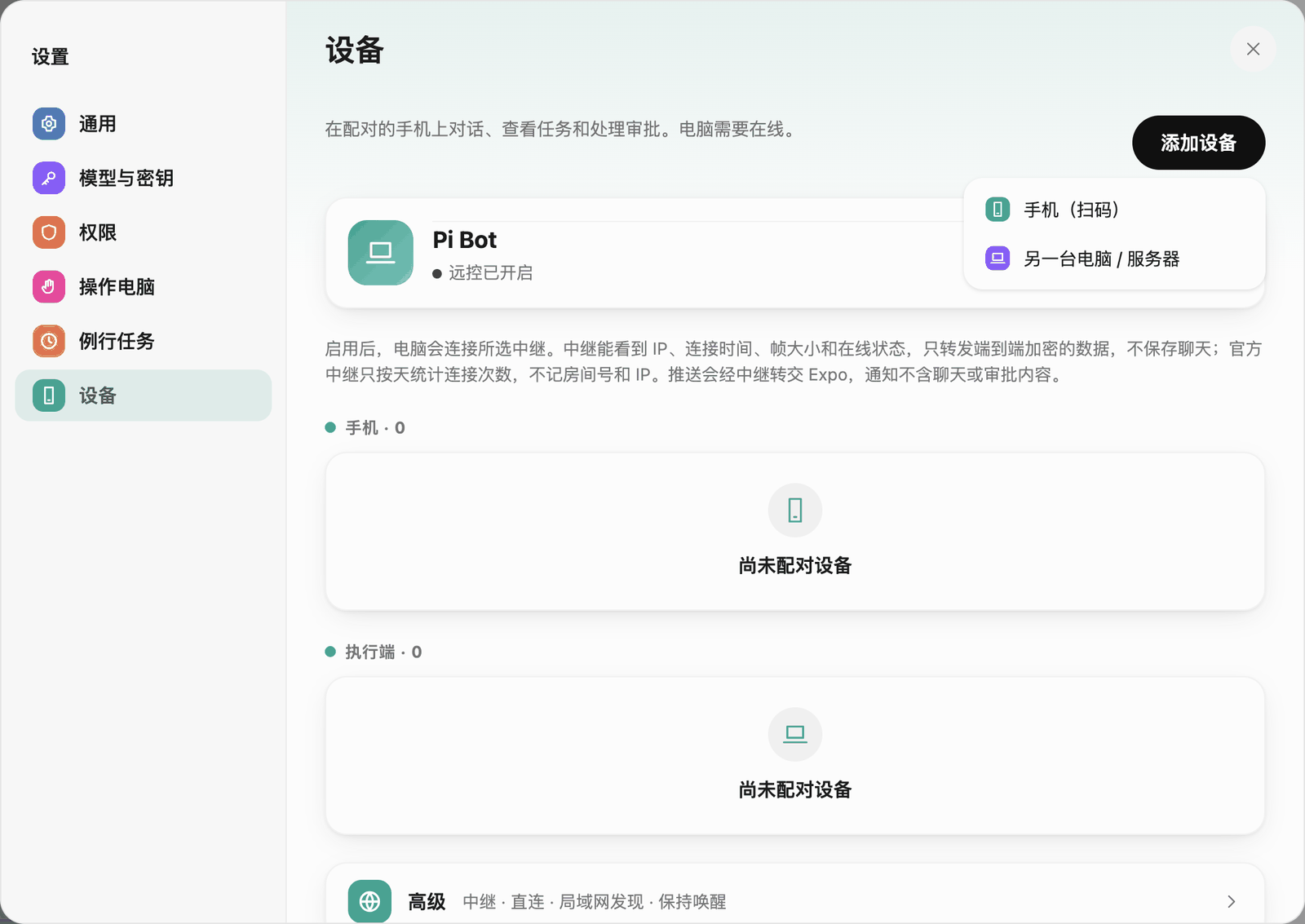 添加设备
在执行端那台机器上:
- 复制电脑显示的配对码。在执行端托盘点「配对…」后粘贴,或运行
pibot runner pair "<配对码>"。码 10 分钟有效,只能用一次;「换一个」或收起卡片会让旧码作废。可以加--name "构建机"起名。 - 自建中继地址已包含在码的
@后,执行端自动使用并记住,无需另填。旧执行端仍可运行pibot runner pair显示本机码,再在电脑点「改为输入」。
配对成功后,执行端出现在 设置 › 设备 的「执行端」列表里,显示在线状态和连接方式(直连 · 局域网 / 直连 · 打洞 / 经中继)。两端必须用同一个中继(默认是官方中继)。
让话题在执行端文件夹里工作
有两种方式:
- 自己选:点聊天顶部的文件夹名 ›「选择执行端上的文件夹…」,逐级浏览执行端上的文件夹,点「用这个文件夹」。执行端离线时这一项不可选。
- Bot 提议:Bot 发现要在执行端上做时,会发一张「… 提议换到执行端上工作」的卡片,写明目标执行端和文件夹。点「换过去」后,这个话题从下一条消息起在那个文件夹里工作(只读参考和追加的可写文件夹会清空);点「不换」什么都不变。
执行端不能把它自己的数据目录、系统目录或磁盘根目录交给 Bot,请选下面的项目文件夹。一个话题的主文件夹和只读参考必须在同一台设备上。群聊也可以把群的文件夹设到执行端上。
执行端上的命令和审批
Bot 在执行端上跑命令、读写文件,和在本机一样经过你这台电脑上的权限判定和审批,审批卡上会标出是哪台执行端。
- Linux / macOS 执行端:命令在执行端的隔离环境里运行(Linux 需要
bubblewrap、socat,缺少时 Pi Bot 会提示安装命令)。 - Windows 执行端:Windows 上的命令没有系统隔离,每条命令都要你逐条批准。
执行端离线时,正在等它的步骤会失败并说明原因;等它重新连接,或改用本机文件夹。
管理和撤销
在 设置 › 设备 点一个执行端,可以改名、查看它能给 Bot 用的能力、撤销配对。
- 撤销配对:撤销后这台执行端无法再连接。
- 如果执行端当时离线,撤销通知送不到,可以选「仍然移除」:本机信任立刻撤销,它无法再连接;执行端上仍保留自己的配对文件,到那台机器上运行
pibot runner revoke清掉。
运行方式
Windows / macOS(托盘):安装后托盘程序会启动执行端;菜单里可以看状态、配对、打开日志、退出。退出时托盘会先让执行端停止并等它退出;如果执行端已经不响应,托盘会核对进程后直接结束它,再退出。
Linux(命令行):
pibot runner start                 # 前台运行,Ctrl+C 停止
pibot runner start --daemon        # 后台运行
pibot runner install-service       # 写入 systemd 用户服务(不立刻启动)
systemctl --user enable --now pibot-runner
loginctl enable-linger "$USER"     # 可选:退出登录后也保持运行
执行端的设备密钥优先存在系统的凭据存储里(macOS 钥匙串、Windows、Linux 的 Secret Service)。没有图形会话的 Linux 服务器上没有 Secret Service 时,改存成加密文件,需要一个口令:
-
交互运行时会提示输入口令。
-
后台或 systemd 运行时,把口令写进
~/.config/pibot-runner/env(权限设为 600):mkdir -p ~/.config/pibot-runner printf 'PIBOT_RUNNER_PASSPHRASE=%s\n' '你的口令' > ~/.config/pibot-runner/env chmod 600 ~/.config/pibot-runner/env没给口令时执行端会停在
passphrase_required。
服务器有固定地址时,可以用 --listen <IP:端口>(可重复)让桌面直接连过来,少走中继。
使用自建中继
电脑给码,粘贴即可。码里包含已校验的中继地址,配对后会记住。若显式传 --relay 且与码不同会报错;无后缀的码沿用 --relay / 环境变量 / 官方中继。旧方式可用 pibot runner pair --relay wss://relay.example.com。
状态、日志和常见问题
pibot runner status看是否在运行、是否已配对、连接方式;加--json给脚本用。- 数据和日志目录:macOS
~/Library/Application Support/Pi Bot Runner;Windows%LOCALAPPDATA%\Pi Bot Runner;Linux~/.local/share/pibot-runner(或$XDG_DATA_HOME/pibot-runner)。日志在其中的logs/<日期>.log,托盘菜单的「打开日志」直接打开这个文件夹。 - 桌面显示执行端离线:先确认两端用的是同一个中继;再看执行端日志里有没有
connection_failed。 passphrase_required:见上面的口令说明。- 想换到另一台电脑配对:先在原来的 Pi Bot 里移除,再在执行端运行
pibot runner pair。
从源码运行
开源仓库里可以不打包直接运行(需要 Node,版本见仓库的 .nvmrc,以及 pnpm):
pnpm install
node apps/runner/bin/pibot.mjs runner pair --data-dir ./runner-data
node apps/runner/bin/pibot.mjs runner start --data-dir ./runner-data
pnpm runner:package               # 打出当前平台的执行端安装包
命令行参考
pibot runner start [--daemon] [--listen <IP:端口>]   启动(Linux 可用 --daemon 后台运行)
pibot runner stop                                   停止
pibot runner status [--json]                        查看状态
pibot runner pair [<code>] [--name <设备名>] [--relay <wss://…>]   生成一次性配对码
pibot runner revoke                                 删除本机的配对
pibot runner tray                                   启动托盘程序(Windows / macOS)
pibot runner install-service / uninstall-service    安装 / 卸载 Linux systemd 用户服务
pibot --version                                     版本号
环境变量:PIBOT_DATA_DIR 指定执行端数据目录;PIBOT_RUNNER_RELAY 指定中继(默认官方 wss://relay.pibot.space);PIBOT_RUNNER_PASSPHRASE 用于无图形界面启动时解密本机凭据文件。