
Pi Bot 是一个桌面应用:一群有名字的 Bot 在你自己的电脑上干活,可以私聊、拉群、跑例行任务、读写你指定的文件夹。聊天记录、设置和密钥都保存在这台电脑上;只有你选用在线模型时,对话内容才会发给你选的模型厂商。
系统要求
| 系统 | 安装包 | 说明 |
|---|---|---|
| macOS | .dmg(Apple 芯片 / Intel 各一个) |
应用内更新要求 Pi Bot 放在「应用程序」文件夹 |
| Windows | 安装程序 .exe |
64 位 Windows |
| Linux | .AppImage |
命令隔离需要 bubblewrap 和 socat;只有 AppImage 能在应用内更新 |
你还需要一个能用的模型:在线模型的 API Key、ChatGPT 计划,或在本机运行的模型(如 Ollama)。详见 9 · 模型与密钥。
安装
从官网 下载与安装说明 下载对应系统的安装包。
macOS
- 打开下载的
.dmg,把 Pi Bot 拖进「应用程序」文件夹。 - 从「应用程序」或启动台打开 Pi Bot。
- v0.0.1 尚未经过 Apple 公证。如果系统提示无法验证 Pi Bot,请先核对安装包是否来自本站。若决定继续,尝试打开后前往「系统设置 › 隐私与安全性」,找到 Pi Bot 并点「仍要打开」。详见 Apple 官方说明。
Pi Bot 平时没有程序坞图标,关掉窗口后在菜单栏的托盘图标里还能找到它(见 托盘与后台)。
Windows
- 双击安装程序。安装向导是中英双语的。
- 选择「只为我安装」或「为所有用户安装」,可以修改安装位置;默认会创建桌面和开始菜单快捷方式。
- 完成页可以直接启动 Pi Bot。
- 如果 Windows SmartScreen 拦住了安装程序,点「更多信息 › 仍要运行」。
卸载时你的数据会保留(聊天、密钥都在数据文件夹里,见 12 · 更新与数据),要不要删除由你决定。
Linux
- 给 AppImage 加上可执行权限:
chmod +x PiBot-*.AppImage,然后运行它。 - 安装命令隔离依赖(Bot 跑命令时用):
- Debian / Ubuntu:
sudo apt install bubblewrap socat - Fedora:
sudo dnf install bubblewrap socat
- Debian / Ubuntu:
- 用普通用户运行,不要用
sudo或 root,也不要加--no-sandbox。
在 Ubuntu 24.04 及以后,系统默认限制非特权用户命名空间。如果 Pi Bot 无法安全启动,会显示一个说明页,给出需要执行的 AppArmor 配置;照着做完再打开即可。
第一次打开:欢迎流程
第一次打开会走五步欢迎流程,随时可以点「上一步」返回。
1. 认识 Pi Bot
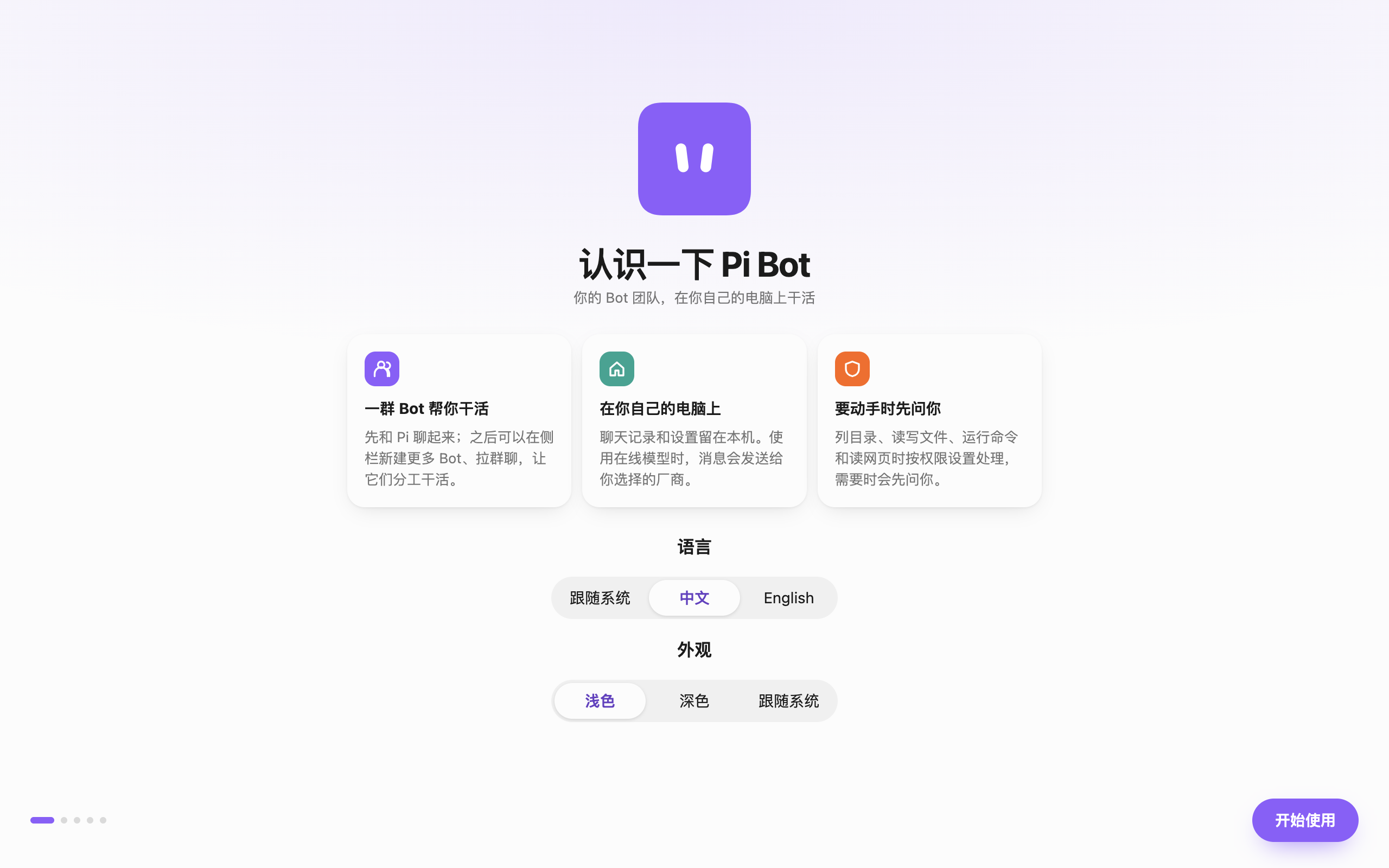 欢迎页 · 实拍于独立测试环境中的 macOS v0.0.1。
这一页说明三件事:Bot 团队、数据留在你自己的电脑上、动手前先问你。在这里选择语言(跟随系统 / 中文 / English)和外观(浅色 / 深色 / 跟随系统),之后都能在设置里改。点「开始使用」。
2. 选择模型
「Pi 用哪个模型」有四个选项:
-
OpenRouter(推荐):一个 Key 用很多模型,已经选好一个便宜、会用工具的模型。消息会先发给 OpenRouter,再转给模型厂商。粘贴 Key 后点「保存并测试」。
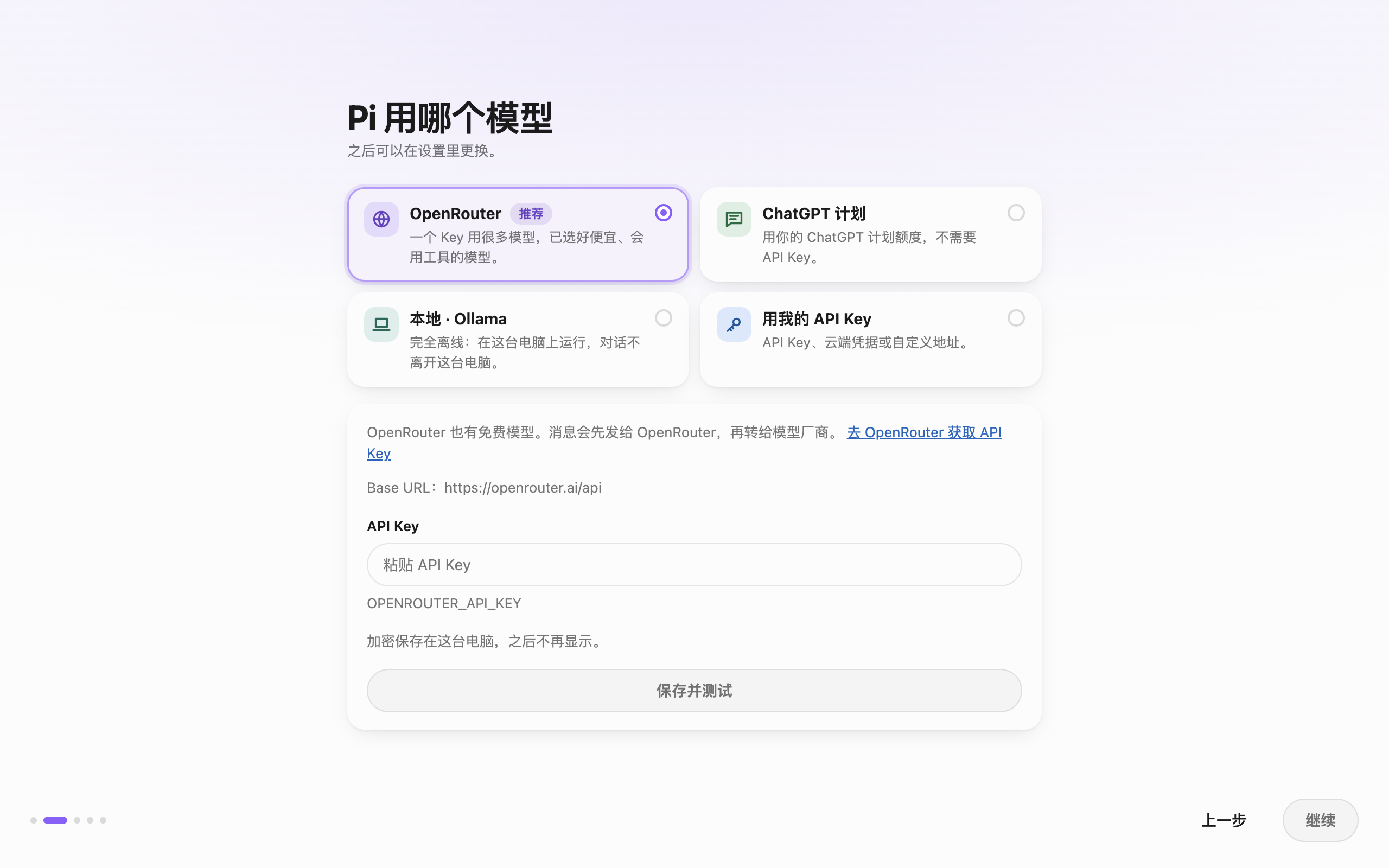 选择 OpenRouter · 实拍于独立测试环境中的 macOS v0.0.1。
-
ChatGPT 计划:在欢迎流程里选「ChatGPT 计划」,点「通过 ChatGPT 继续」。在浏览器完成登录,再回到 Pi Bot 选模型。
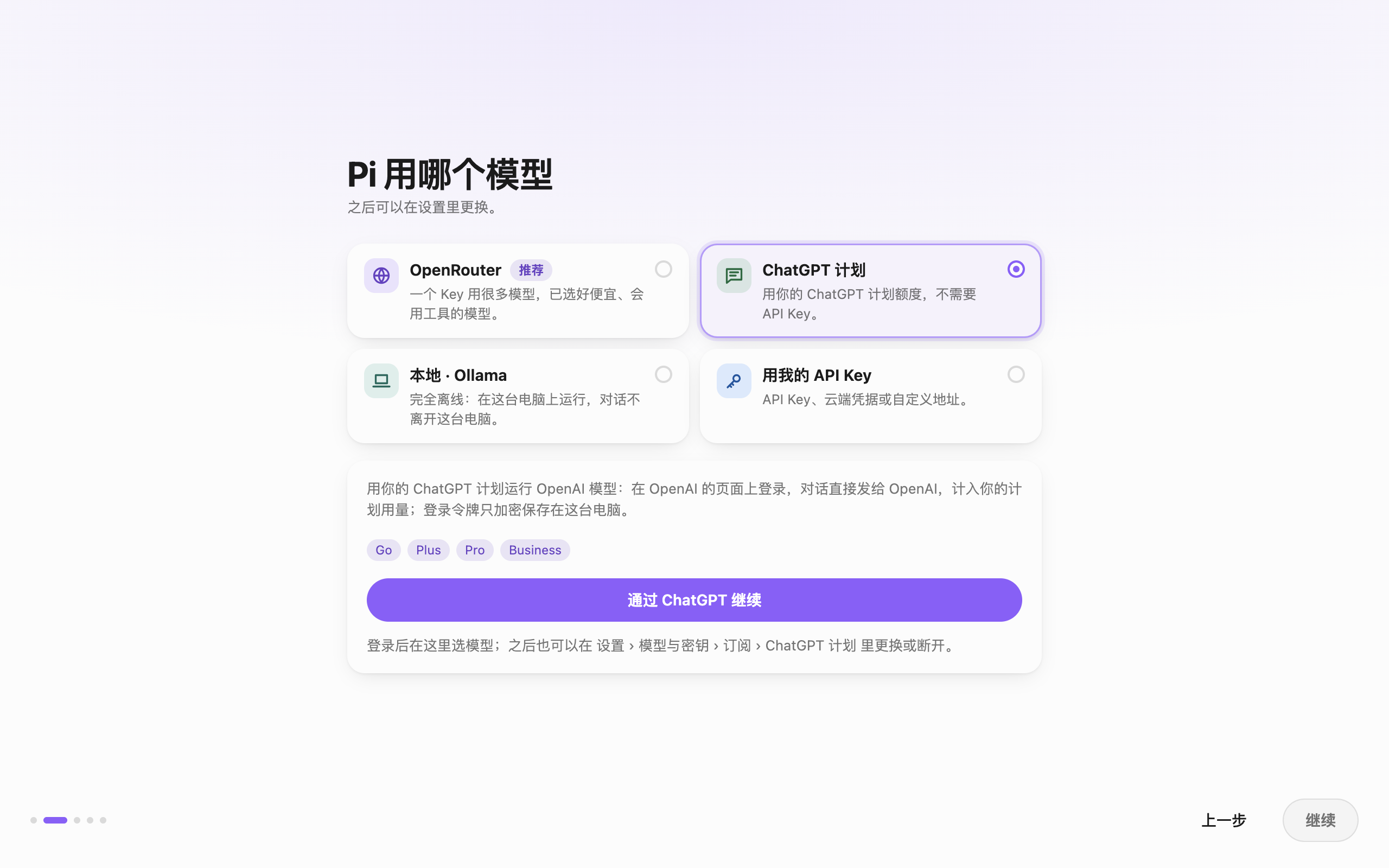 欢迎流程里的 ChatGPT 计划 · 实拍于独立测试环境中的 macOS v0.0.1。
-
本地 · Ollama:选择「本地 · Ollama」。先在这台电脑安装并启动 Ollama,下载一个模型,然后回到 Pi Bot 点「重新检测」。检测到服务后选择模型再继续。下图是尚未检测到服务时的界面。
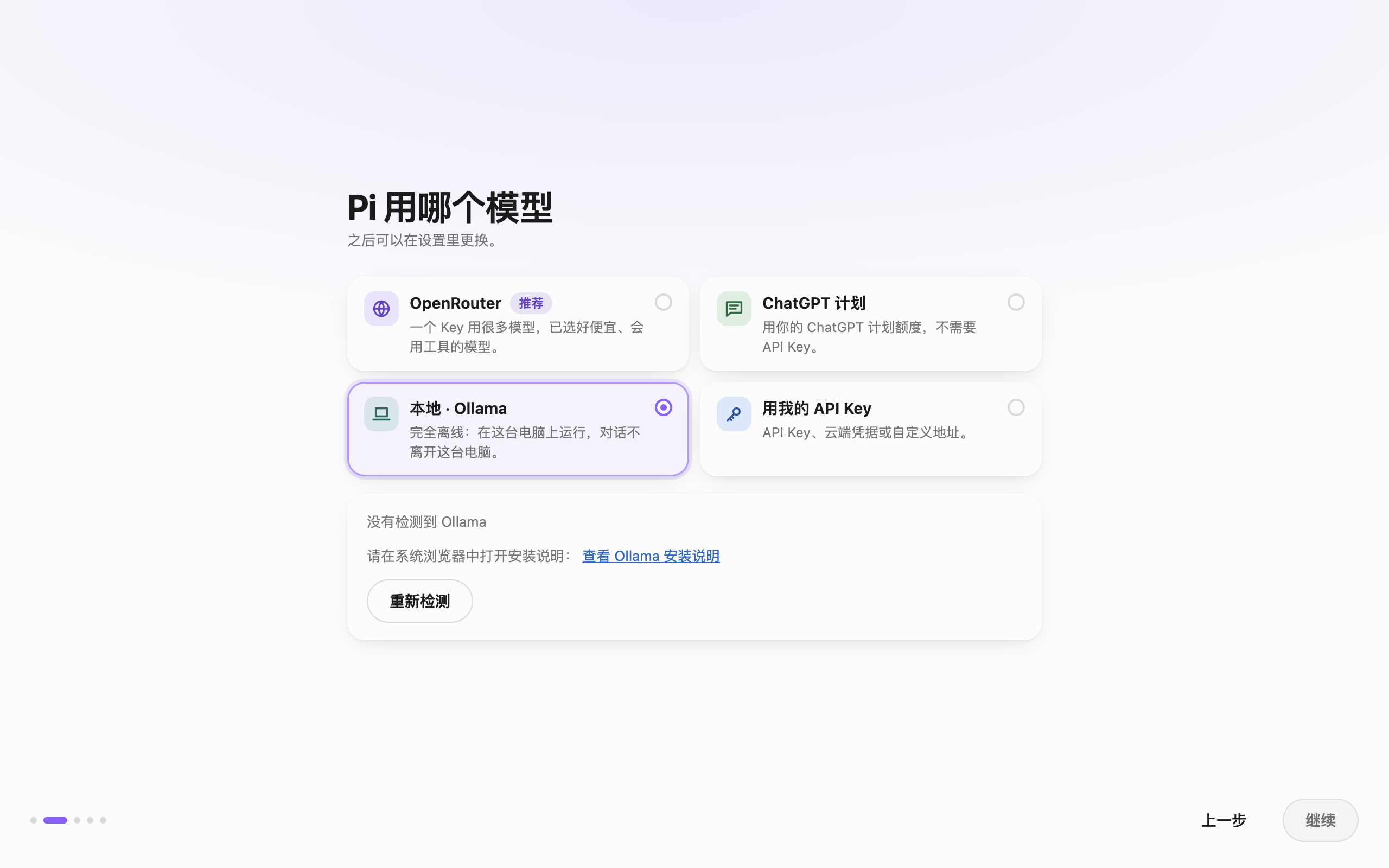 选择本地 Ollama · 实拍于独立测试环境中的 macOS v0.0.1。
-
用我的 API Key:用 API Key、云端凭据或自定义地址连接。先在「厂商」里选一个,填 Key,点「保存并测试」,再选一个默认模型。
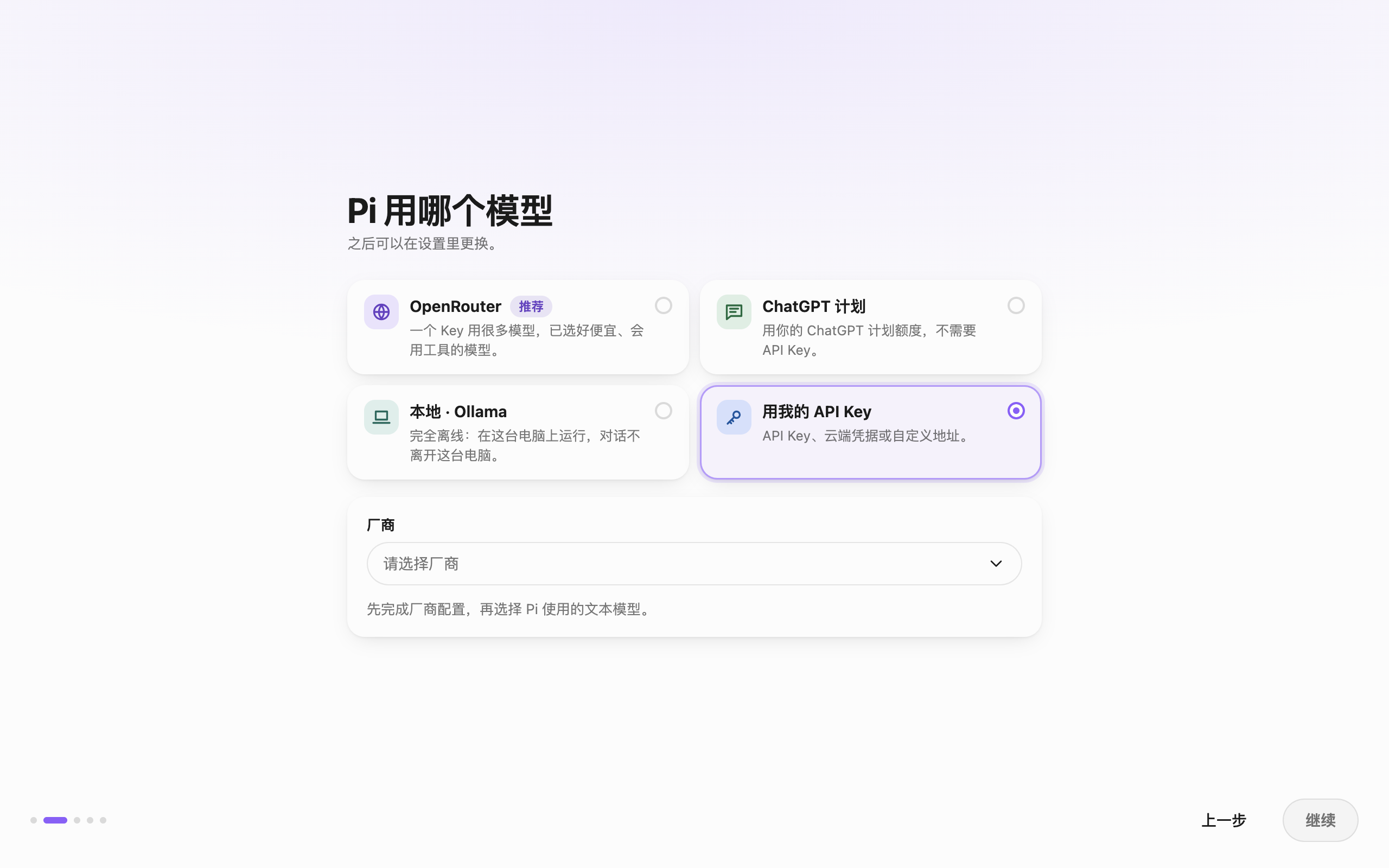 用自己的 API Key · 实拍于独立测试环境中的 macOS v0.0.1。
厂商列表按「常用」「聚合与网关」「云厂商」「推理加速」「本机与自定义」「其他」分组,可以输入名称搜索:
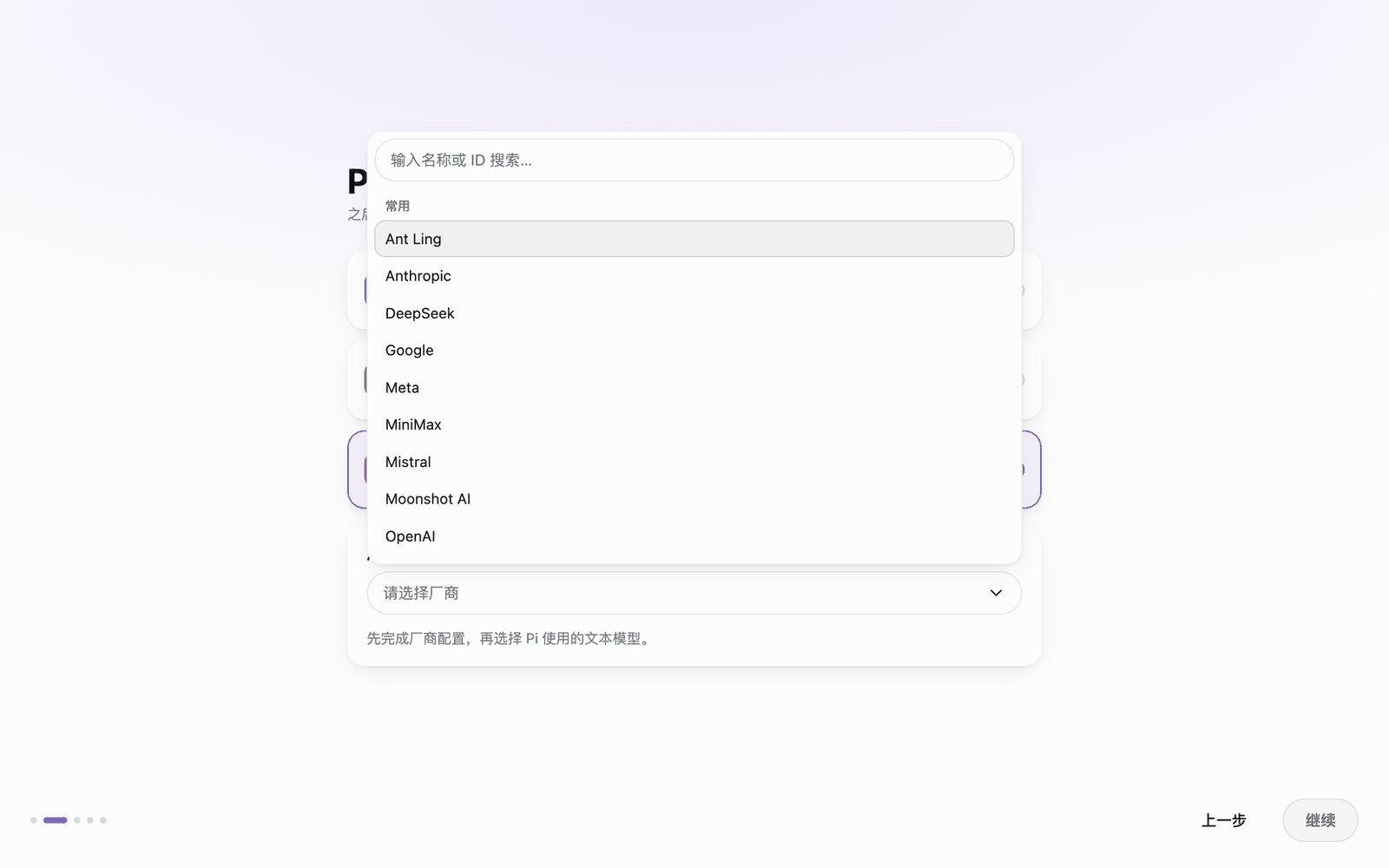 厂商列表
Key 用这台电脑的系统密钥库加密保存,保存后不再显示。如果你已经在环境变量里设置了对应的 Key(例如 OPENROUTER_API_KEY),这一页会提示检测到了,可以点「导入」。
也可以稍后在「设置 → 模型与密钥」连接 ChatGPT 计划。
3. 先请一个 Bot 帮忙
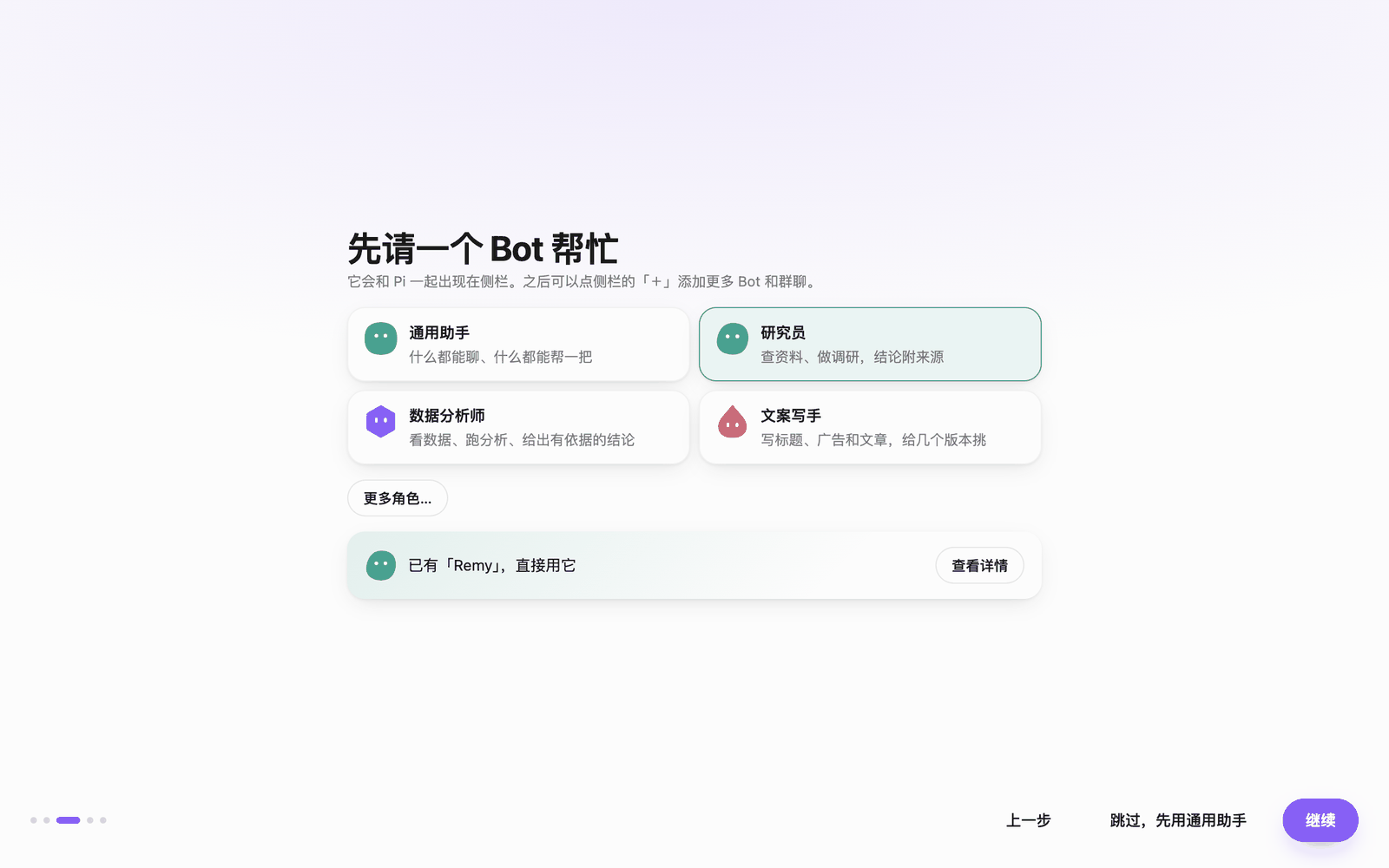 选第一个 Bot
选一个角色,它会和 Pi 一起出现在侧栏。点「更多角色…」可以看到全部内置角色(工程、产品与设计、数据与研究、内容与营销、办公与运营、通用)。不想选就点「跳过,先用通用助手」。
4. 系统权限(macOS)
如果你希望 Bot 能操作电脑上的应用(点按钮、截图),在这一步打开:
- 辅助功能:按界面点按钮、填内容;截图点击时移动鼠标
- 屏幕录制:截图(只裁到你允许的应用窗口)
- 自动化:让 Bot 用脚本控制「系统事件」和「访达」
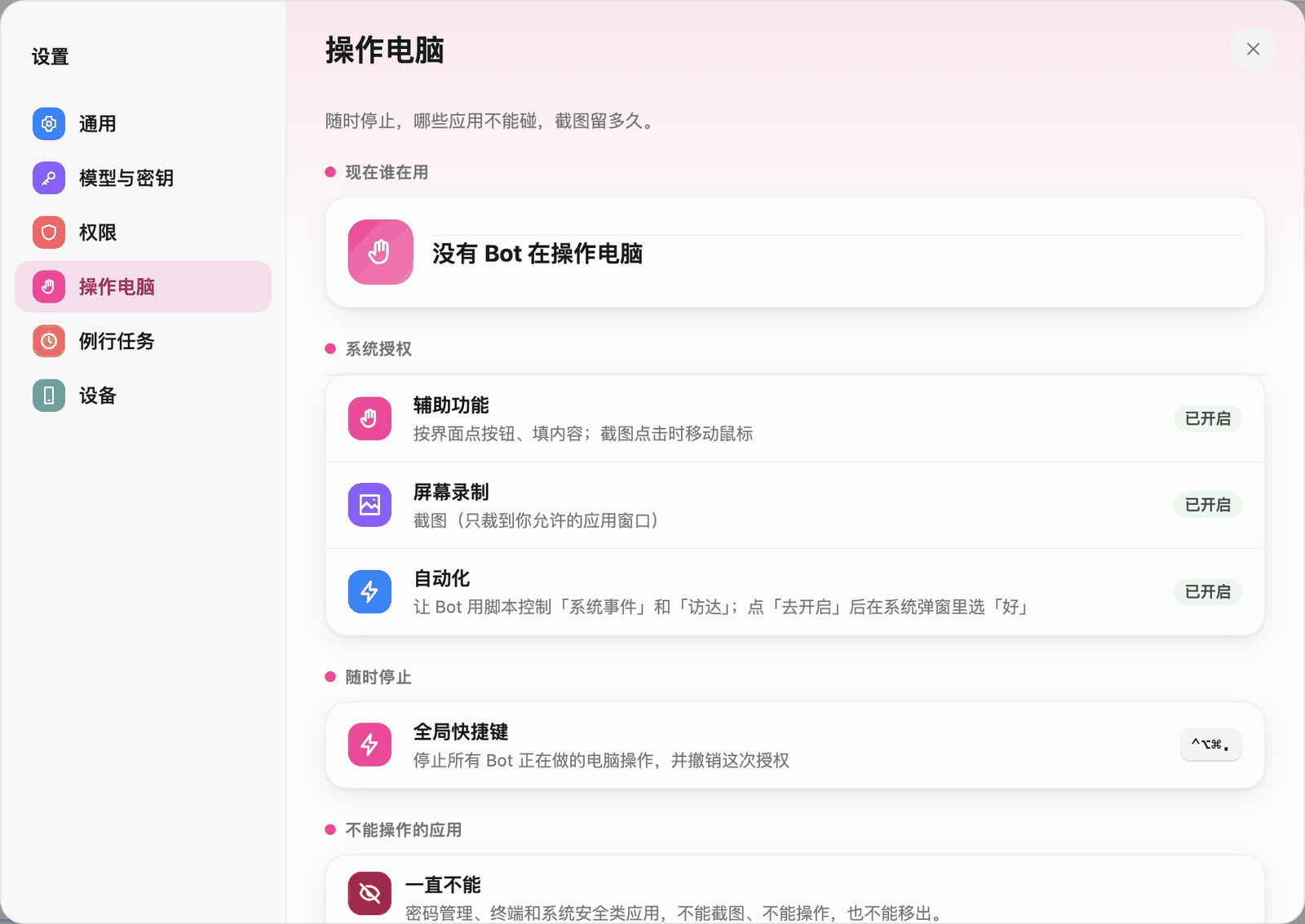 欢迎流程可跳过,之后在设置的「操作电脑」里检查系统授权
开启屏幕录制后如果没有生效,点「重启 Pi Bot」。不需要操作电脑就点「稍后再说」,以后可以在 设置 › 操作电脑 里再开。Windows 不需要额外权限;Linux 在 X11 下不需要,Wayland 下截图每次会话确认一次。
5. 认识你的主 Bot
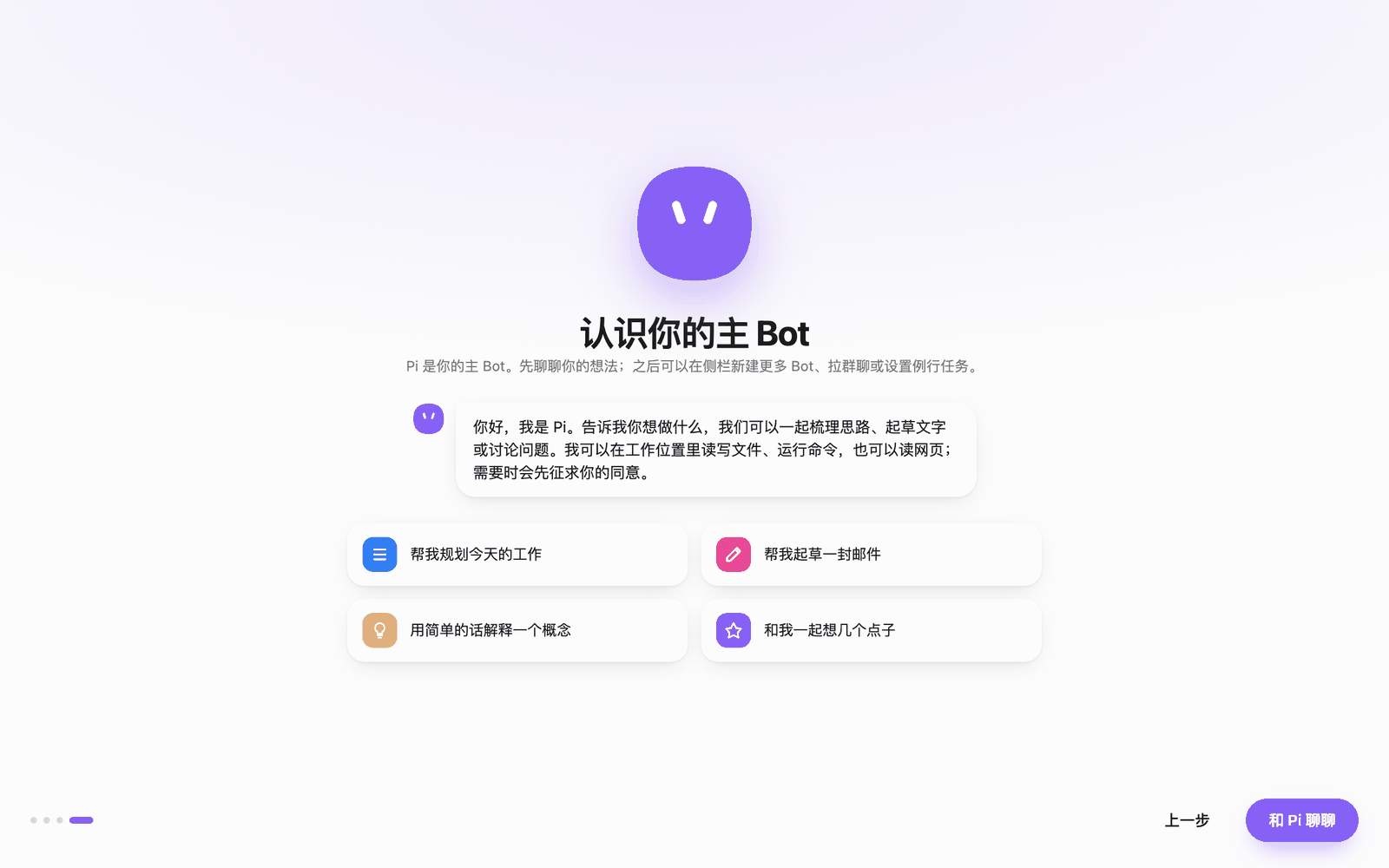 认识 Pi
Pi 是你的主 Bot。点一个建议开始,或点「和 Pi 聊聊」进入主窗口。
主窗口一览
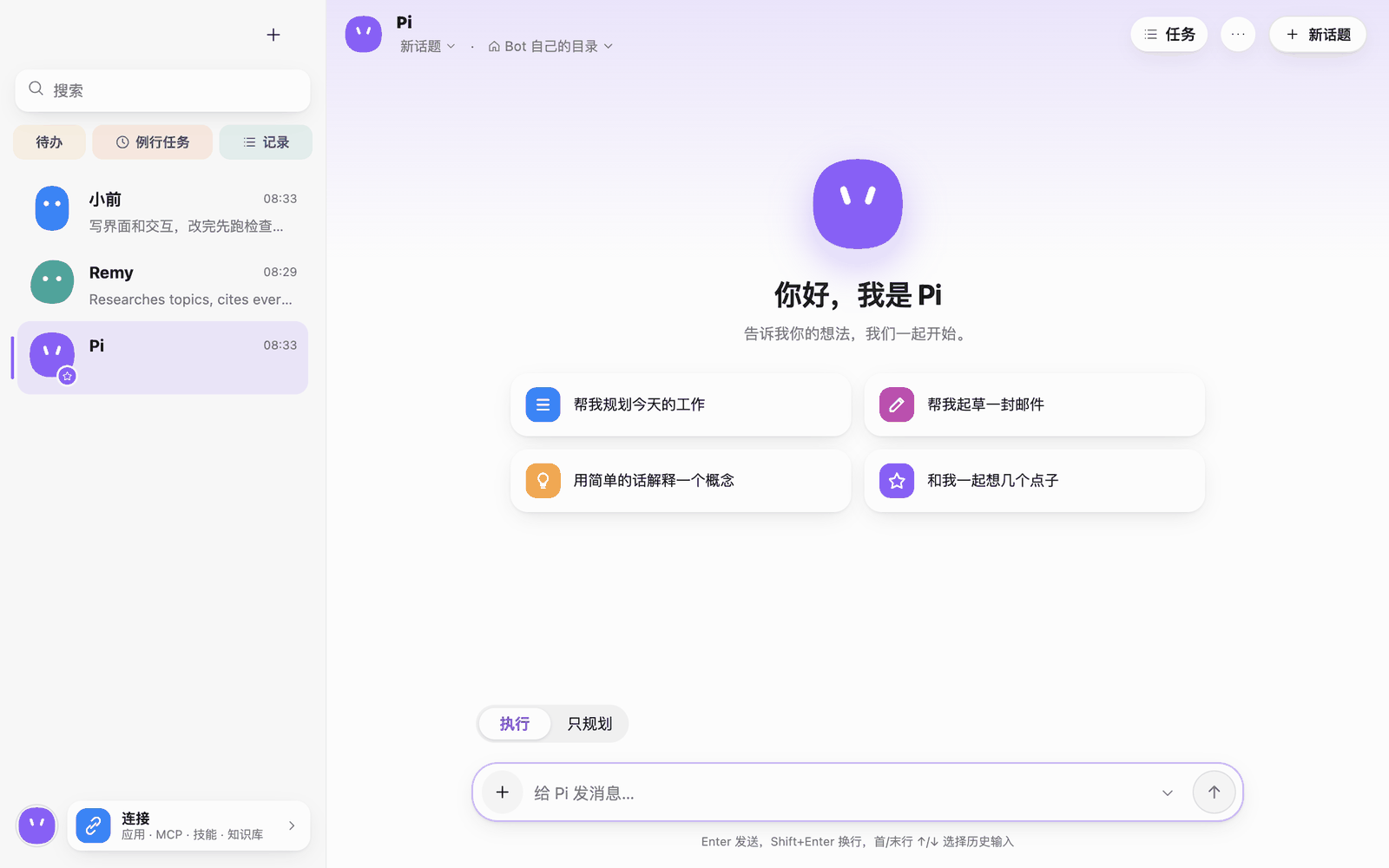 主窗口
- 左侧栏:顶部「+」新建 Bot、群聊、分组或导入;搜索框搜 Bot、群聊和消息;待办、例行任务、记录 三个入口;下面是你的 Bot 和群聊。
- 左下角头像:个人与应用菜单(语言、外观、设置、关于你、问题反馈、检查更新)。
- 连接:应用 · MCP · 技能 · 知识库。
- 聊天区:顶部是 Bot 名字、当前话题和工作文件夹,右上角有「任务」「改动」「浏览器」「…」和「新话题」。底部是「执行 / 只规划」和输入框。
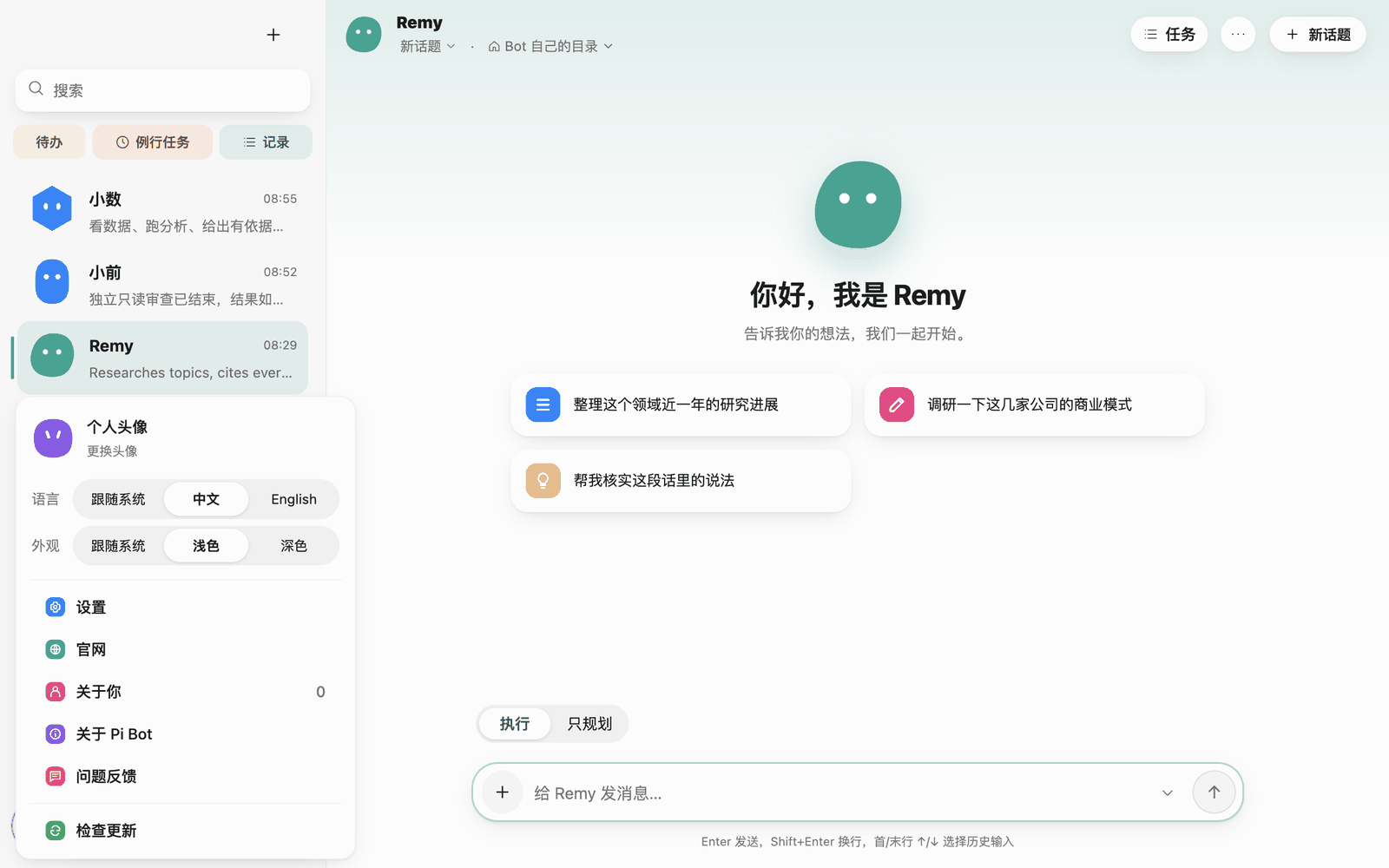 个人与应用菜单
在头像菜单里可以直接切换语言和外观(浅色 / 深色 / 跟随系统)。深色外观示例:
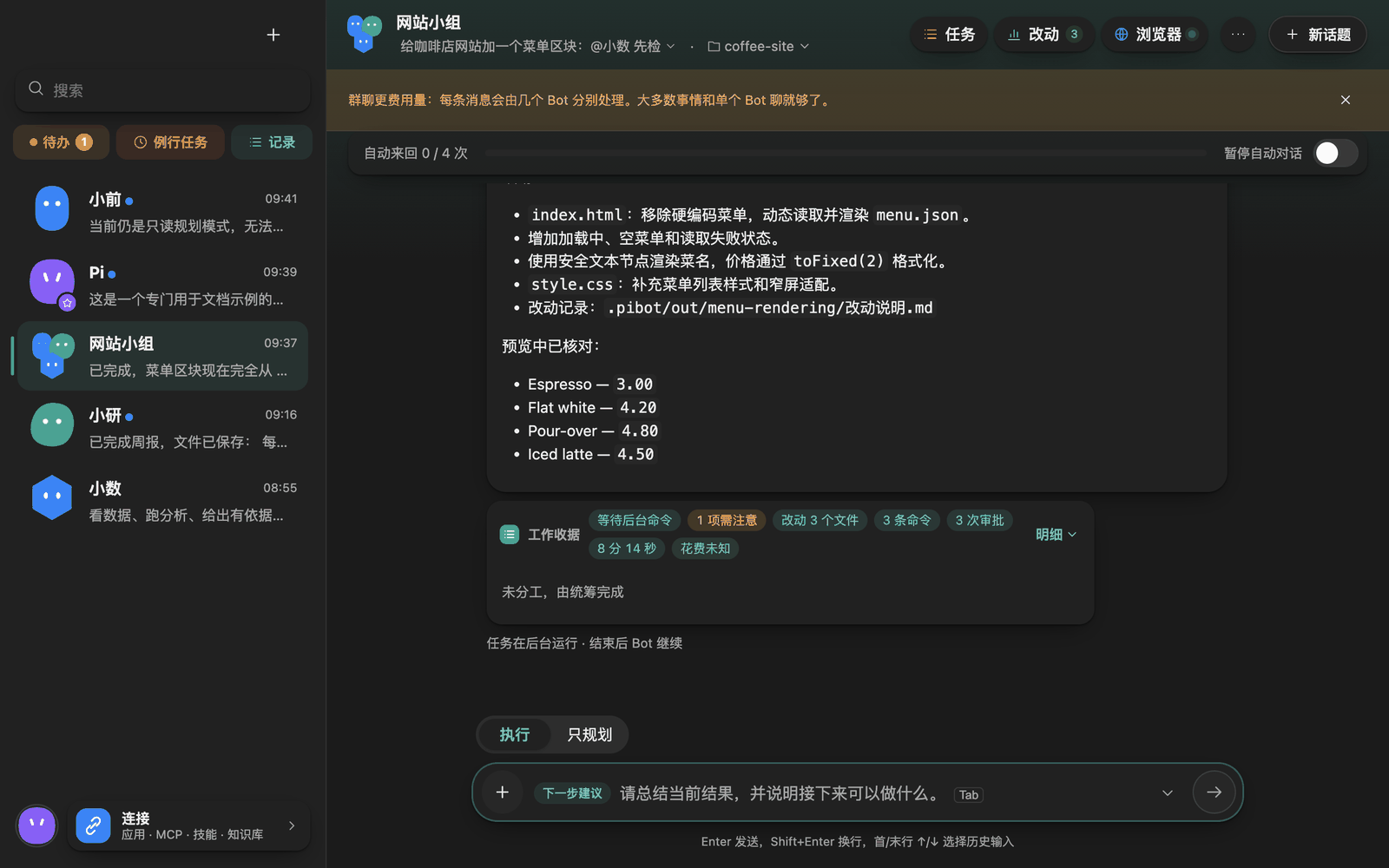 深色外观:群聊
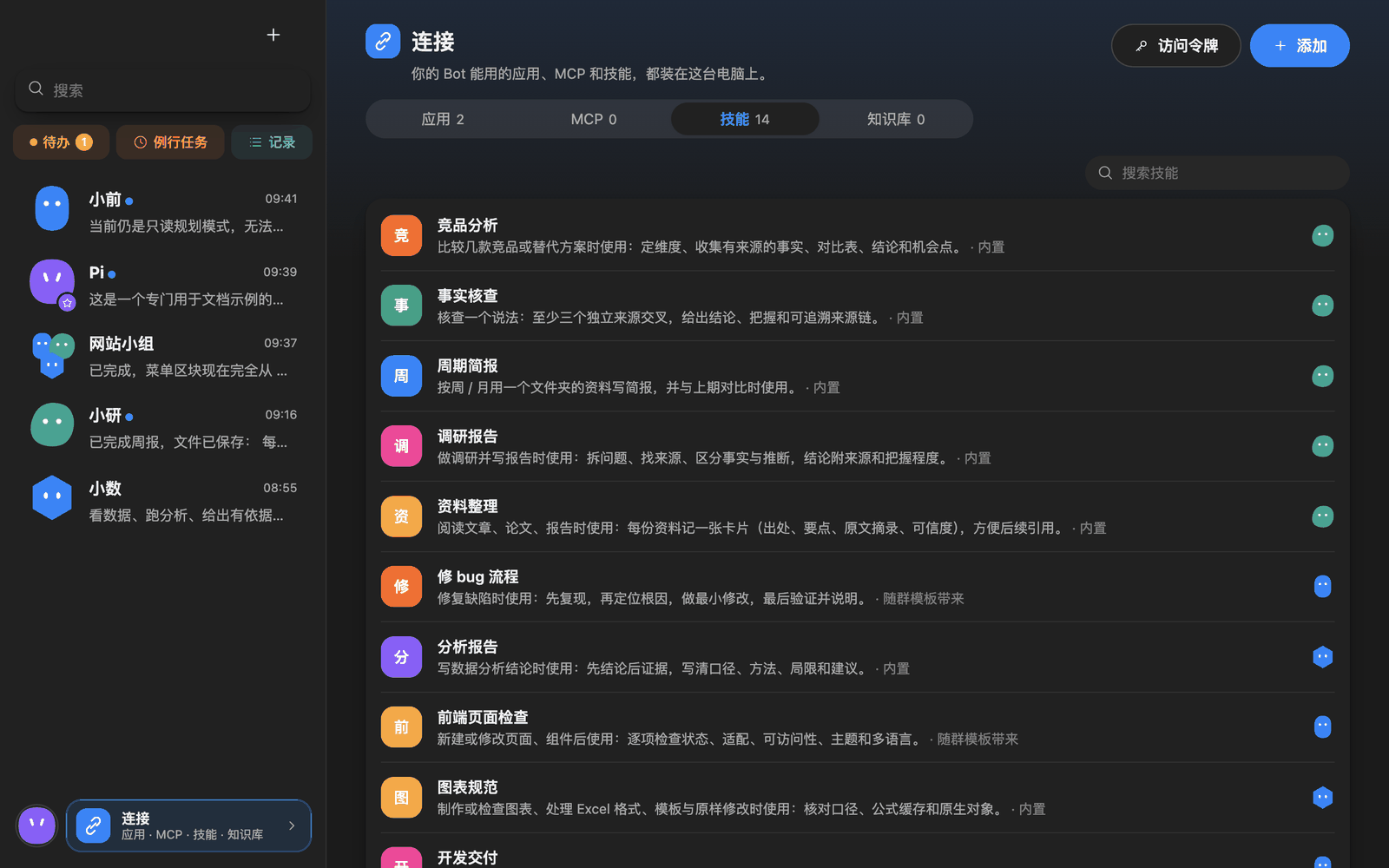 深色外观:连接 · 技能
托盘与后台
关闭窗口后,Pi Bot 继续在后台运行(例行任务照常跑),可以从托盘(Windows / Linux)或菜单栏(macOS)重新打开。要完全退出,用托盘菜单里的「完全退出(例行任务也停止)」。在 设置 › 通用 › 启动 里可以选择登录这台电脑时「不启动」「打开窗口」或「只在后台运行」,也可以关掉托盘图标。
下一步
- 新建更多 Bot:2 · Bot 与角色
- 开始聊天、让 Bot 干活:3 · 聊天
- 让 Bot 在你的项目里工作:4 · 工作文件夹与改动