
检查和安装更新
Pi Bot 启动后和运行期间每隔几小时向 pibot.space 查询一次新版本,只读取版本信息,不发送任何身份或使用数据。下载和安装都要你确认。
手动检查:左下角头像 ›「检查更新」。
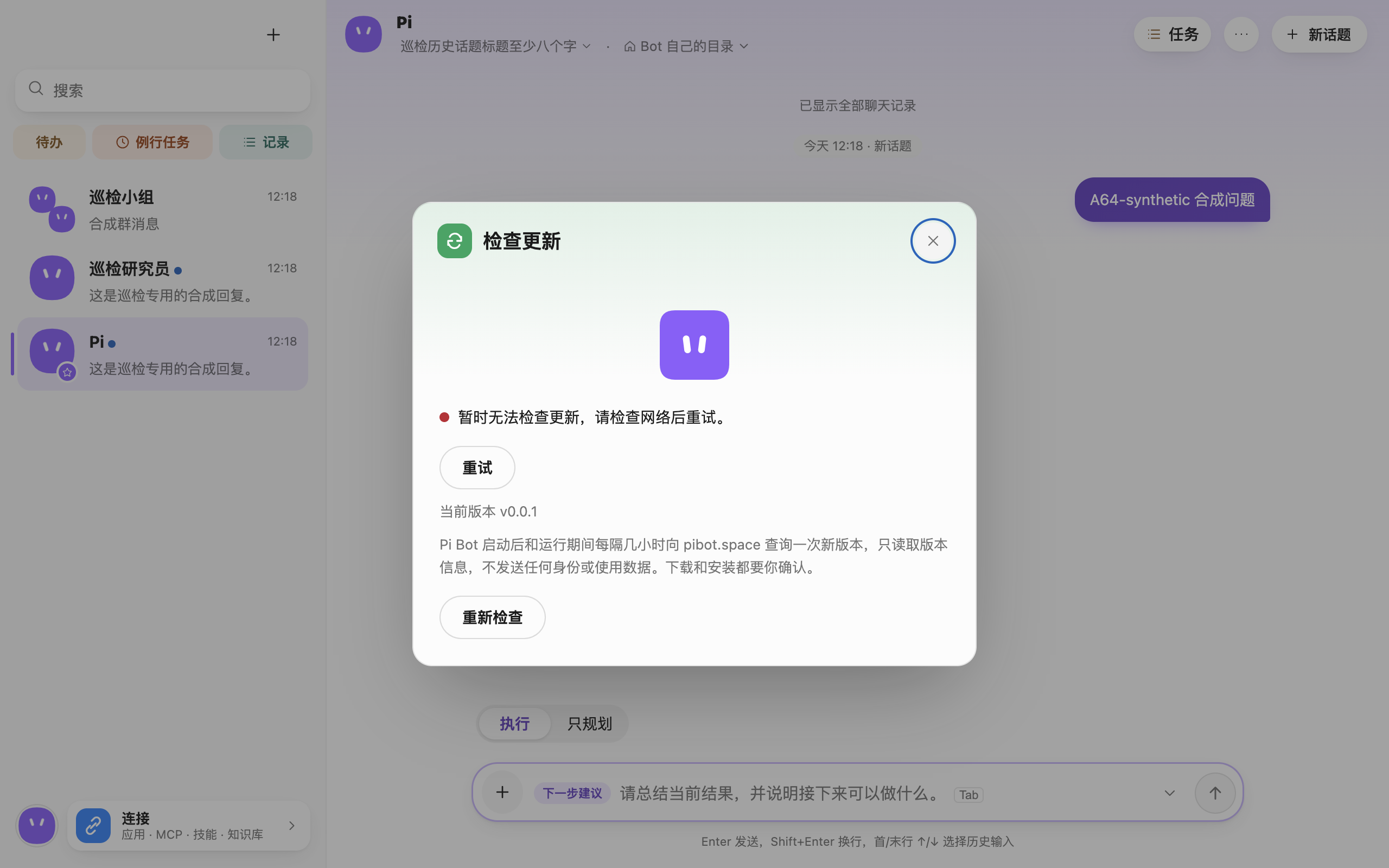 检查更新窗口,网络不可用时可以重试
发现新版本时:
- 页面显示「发现新版本 v…」和这一版的「更新内容」。
- 点「更新」开始下载。更新只下载变化的部分;可以「取消下载」。
- 下载完成后选「立即重启」(关闭 Pi Bot 和后台服务,安装后自动重新打开),或「稍后」(下次退出 Pi Bot 时自动安装)。
各平台说明:
| 系统 | 应用内更新 |
|---|---|
| macOS | 需要把 Pi Bot 放在「应用程序」文件夹里;否则请到官网下载新版本 |
| Windows | 支持,安装时静默替换 |
| Linux | 只有 AppImage 版本能在应用内更新;其他格式请到官网下载 |
更新失败时可以重试,或点「前往下载」从官网下载安装包覆盖安装,数据不会丢。
数据保存在哪里
聊天记录、设置、Bot、记忆、审计记录都保存在本机的数据文件夹:
| 系统 | 位置 |
|---|---|
| macOS | ~/Library/Application Support/Pi Bot |
| Windows | %APPDATA%\Pi Bot |
| Linux | ~/.local/share/pi-bot(如果设置了 XDG_DATA_HOME,则在它下面) |
API Key 和登录令牌用系统密钥库加密保存,不以明文出现在数据文件夹里。卸载 Pi Bot 不会删除数据文件夹;要彻底清除,退出 Pi Bot 后手动删除这个文件夹。
Pi Bot 不读写其他工具(例如 pi 命令行)的数据目录。连接页的「从其他 AI 工具带过来」只在你点的时候只读地看一眼它们的配置。
清理缓存和旧记录
设置 › 通用 › 数据与存储:
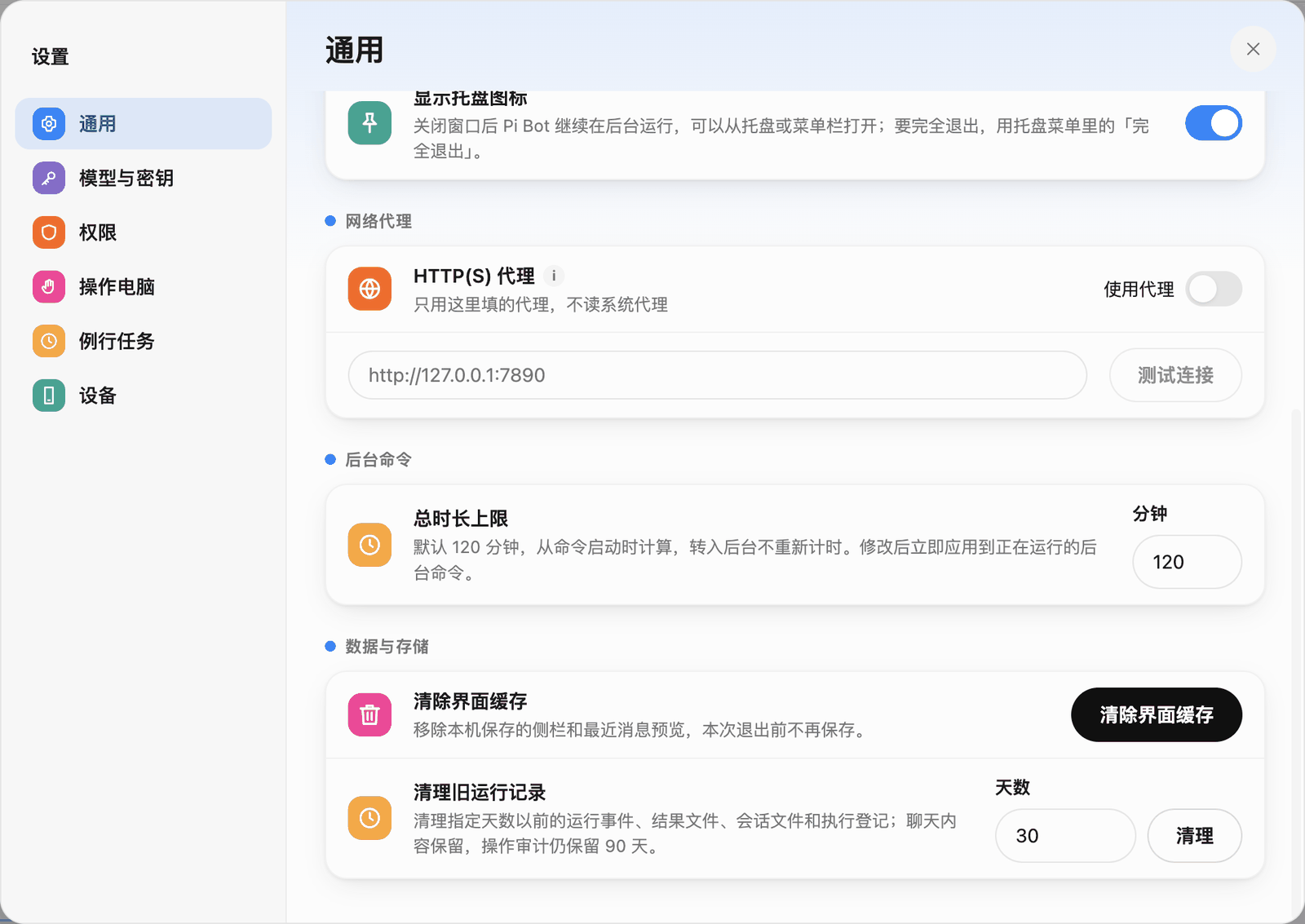 通用设置
- 清除界面缓存:移除本机保存的侧栏和最近消息预览,本次退出前不再保存。
- 清理旧运行记录:清理指定天数以前的运行事件、结果文件、会话文件和执行登记;聊天内容保留,操作审计仍保留 90 天。
每个 Bot 的命令日志保留天数和大小上限在 Bot 资料面板里设置(见 2 · Bot 与角色)。
问题反馈和导出日志
Pi Bot 不自动上报任何东西。遇到问题时:左下角头像 ›「问题反馈」。
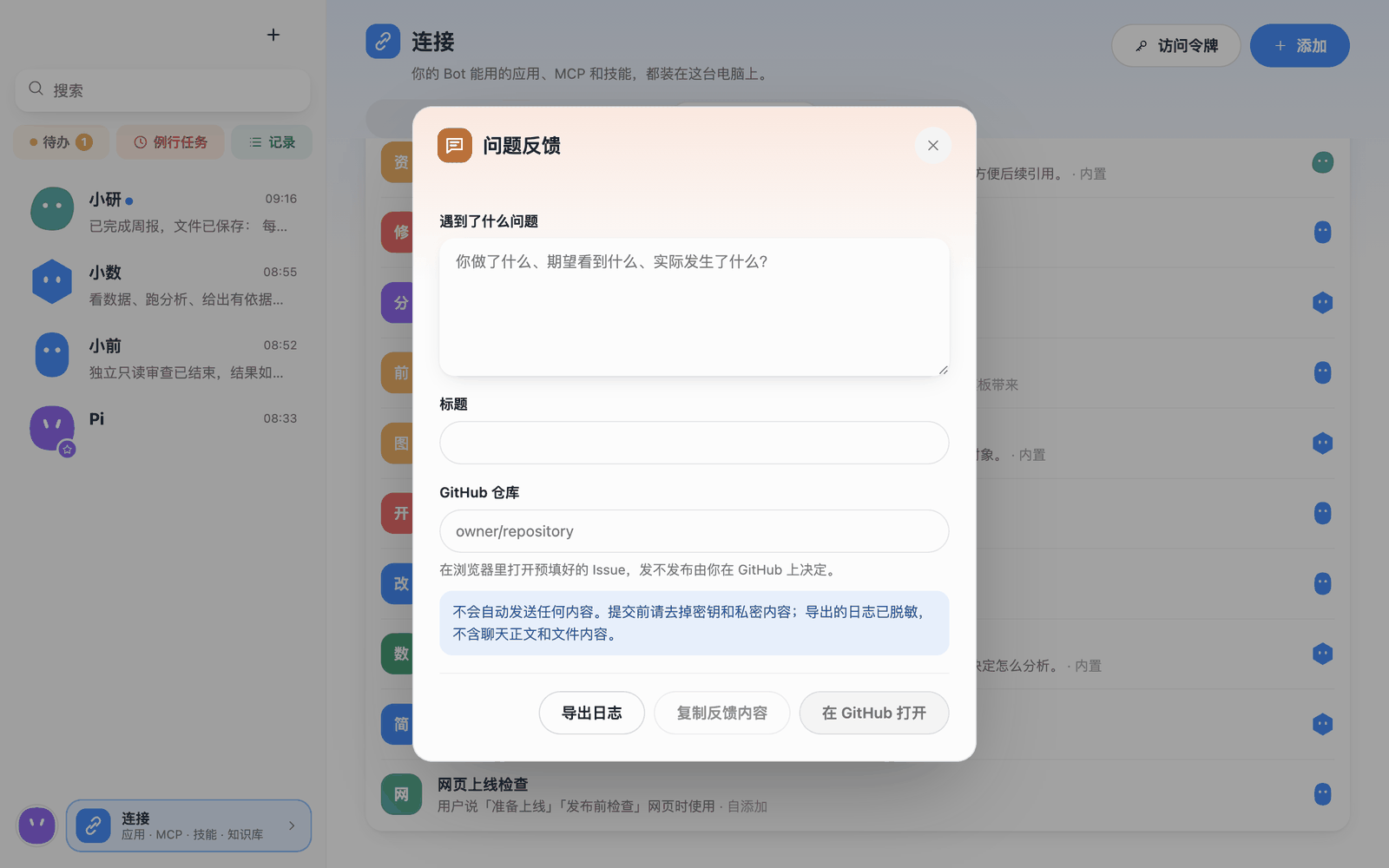 问题反馈
- 写「遇到了什么问题」(你做了什么、期望看到什么、实际发生了什么)和标题。
- 选择一种方式:
- 在 GitHub 打开:在浏览器里打开预填好的 Issue 草稿(含标题、描述、版本和系统)。发不发布由你在 GitHub 上决定。
- 复制反馈内容:复制到剪贴板,自己粘贴到任何地方。
- 导出日志:把日志导出成文件。导出的日志已脱敏,不含聊天正文、文件内容和密钥。
提交前请检查描述里没有密钥和私密内容。
关于 Pi Bot
左下角头像 ›「关于 Pi Bot」显示版本号、pi 内核版本,以及「第三方依赖与许可」清单(可搜索)。
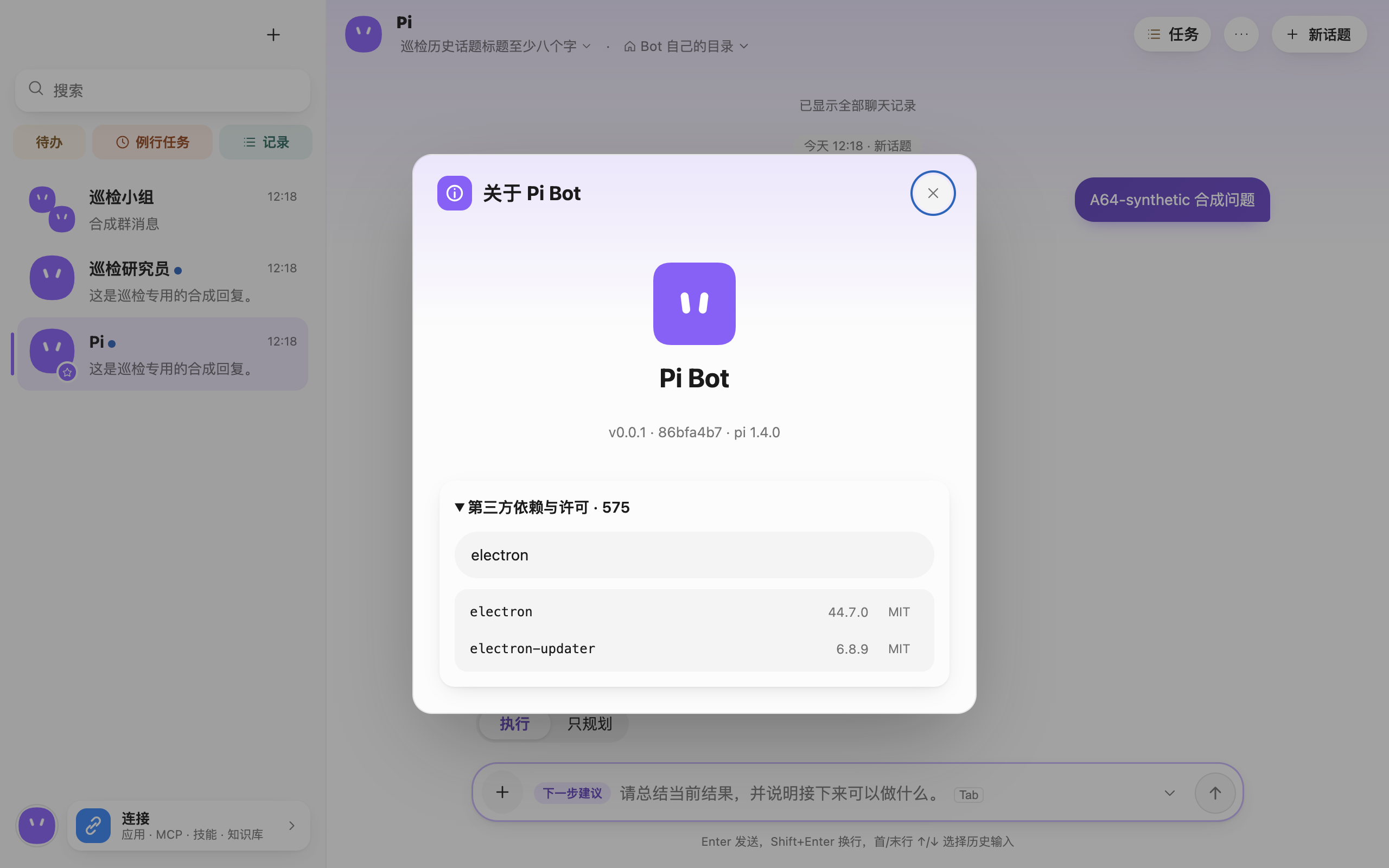 关于 Pi Bot
设置 › 通用 还有语言、外观、登录时启动、托盘图标、网络代理和后台命令时长上限:
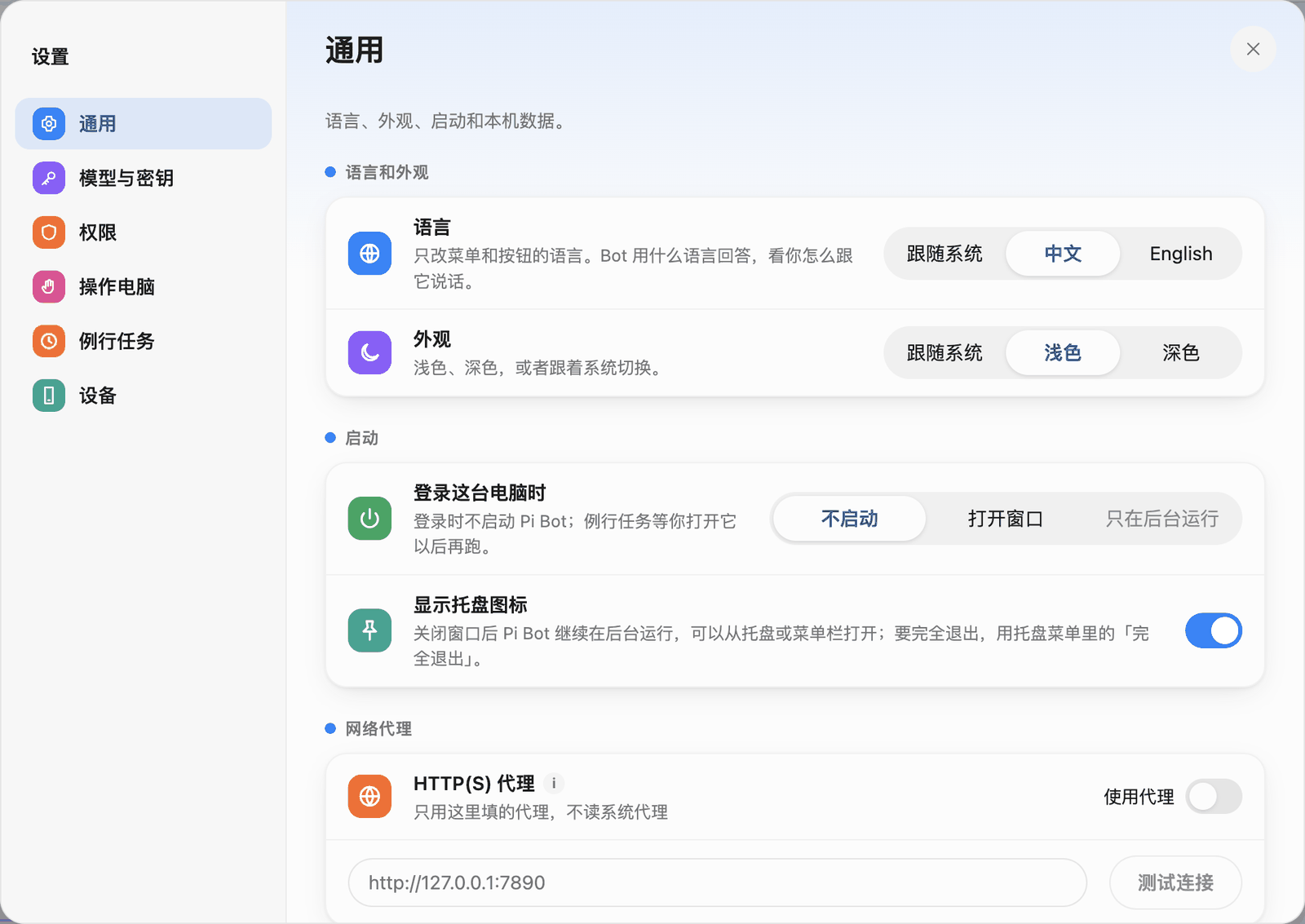 通用设置