
Bot 用的「大脑」是你选的模型:在线厂商(用 API Key 或 ChatGPT 计划)、聚合网关,或者在你电脑上运行的本地模型。设置都在 设置 › 模型与密钥。
默认模型和辅助模型
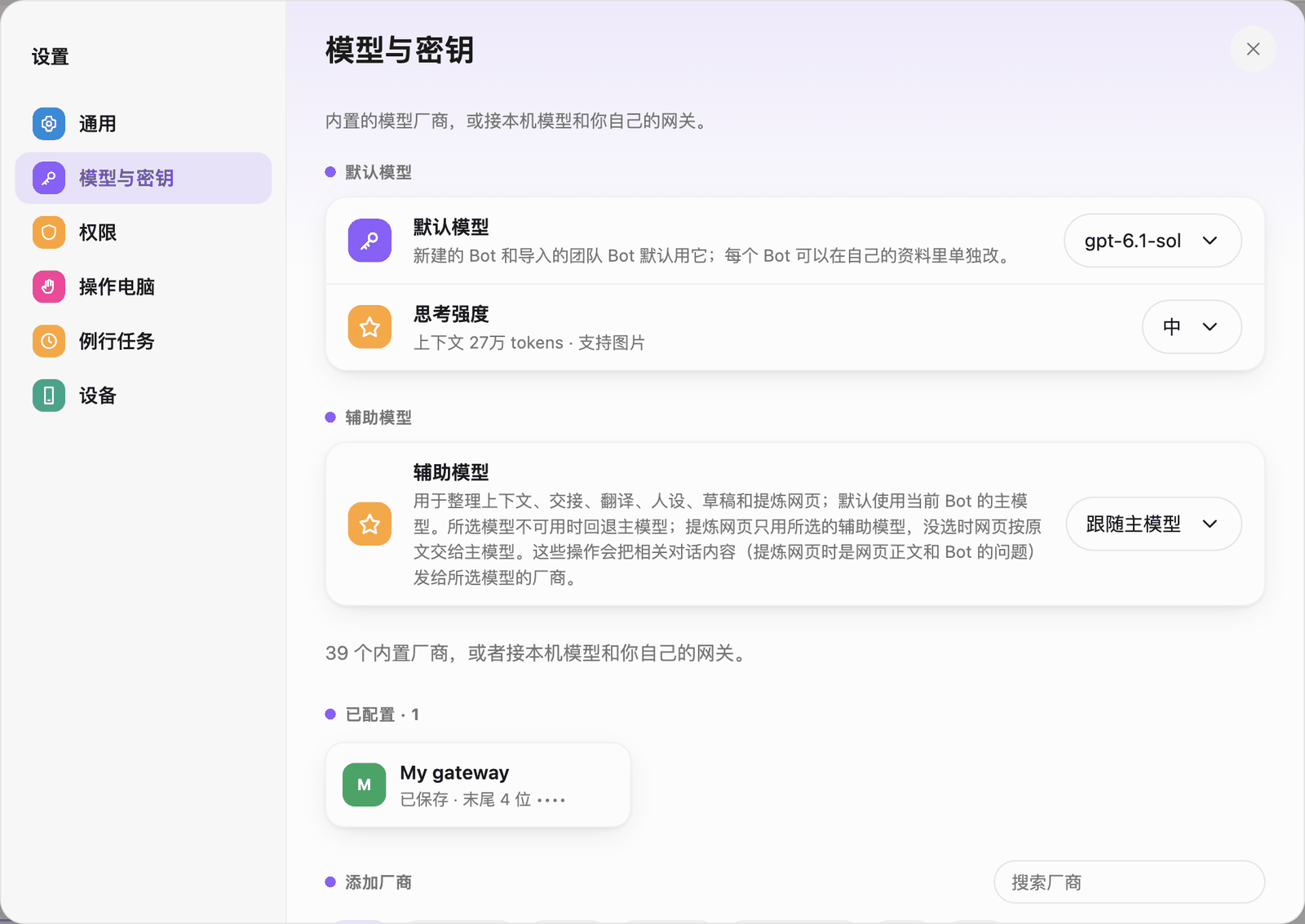 模型与密钥
- 默认模型:新建的 Bot 和导入的团队 Bot 默认用它;每个 Bot 可以在自己的资料里单独改。旁边是思考强度,下面显示上下文长度和是否支持图片。
- 辅助模型:用于整理上下文、交接、翻译、人设、草稿和提炼网页;默认「跟随主模型」。可以选一个便宜的模型省钱。这些操作会把相关对话内容发给所选模型的厂商。
- 已配置:已经保存了凭据的厂商,显示 Key 的末尾 4 位。
添加厂商和 API Key
Pi Bot 内置几十个厂商,按「常用」「聚合与网关」「云厂商」「推理加速」「本机与自定义」「其他」分组,也可以搜索。
- 在「添加厂商」里点一个厂商,例如 OpenAI。
- 在「API Key」框里粘贴 Key。
- 点「保存并测试」。测试通过后,可以在默认模型里选这个厂商的模型,或「查看模型列表」。
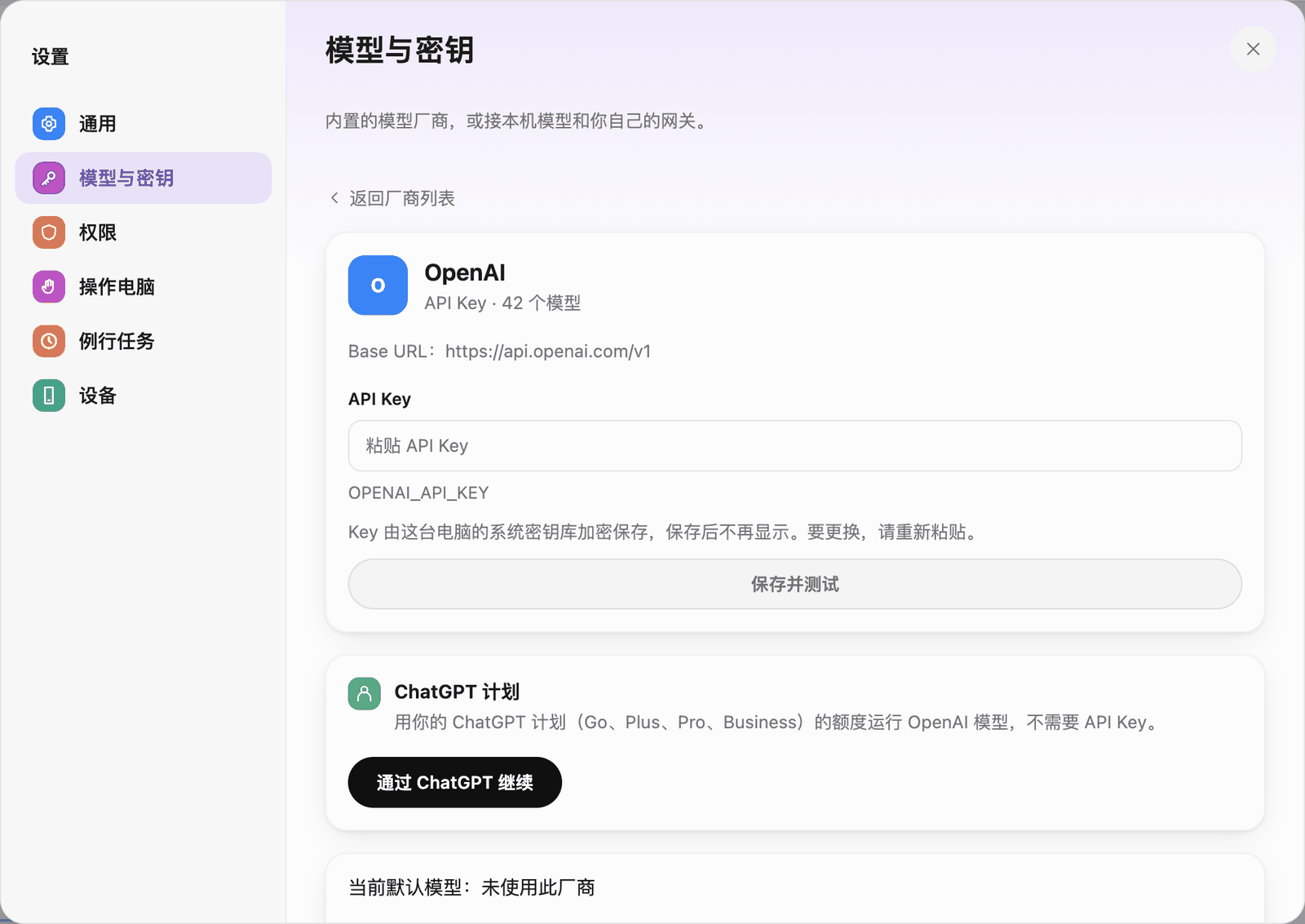 OpenAI
Key 由这台电脑的系统密钥库加密保存(macOS 钥匙串、Windows 数据保护 DPAPI、Linux 系统密钥环),保存后不再显示,要更换请重新粘贴。Key 不会写进日志,也不会发给界面。
云厂商(Amazon Bedrock、Azure、Google Vertex AI、Cloudflare)用云端凭据而不是单个 Key,按页面上的「认证方式」填写。
用 ChatGPT 计划登录
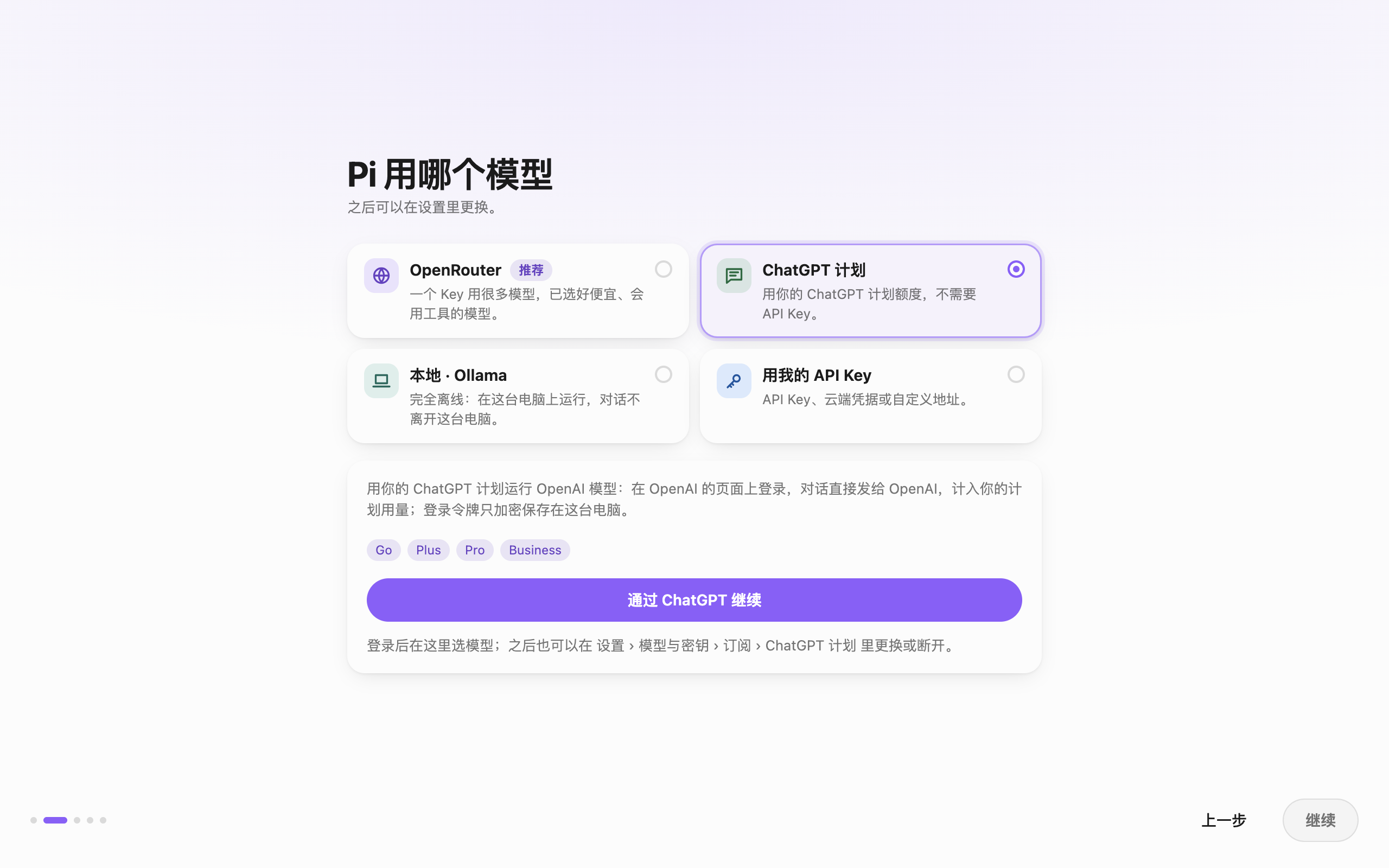 欢迎流程选择「ChatGPT 计划」后的页面 · 实拍于独立测试环境中的 macOS v0.0.1。
如果你有 ChatGPT Go、Plus、Pro 或 Business 计划,可以不用 API Key,直接用计划的额度运行 OpenAI 模型。计划和 OpenAI API Key 是两个独立的厂商,可以同时用:每个 Bot 各自选 OpenAI 的模型或 ChatGPT 计划的模型,模型选择器里分成「OpenAI」和「ChatGPT 计划」两组。
- 设置 › 模型与密钥,在厂商分组里点「订阅」,选「ChatGPT 计划」。
- 点「通过 ChatGPT 继续」。
- 第一次会说明:登录在 OpenAI 的页面上完成;之后选用这个计划的 Bot,对话内容直接发给 OpenAI,计入你的 ChatGPT 计划用量,不经过其他服务器;登录令牌只加密保存在这台电脑上。点「继续」。
- 在浏览器里完成登录,浏览器会回到 Pi Bot。如果没有回来,点「浏览器没有回到 Pi Bot?」,把浏览器最后打开的地址粘贴进去,点「完成登录」。
- 登录后页面显示「已登录:…」,可以「管理用量」或「断开」。之后在 Bot 的模型里选「ChatGPT 计划」组下的模型。
注意:
- 计划额度用完时会提示「已达用量上限」,可以在 ChatGPT 里管理用量,或在 Bot 设置里改选 OpenAI(API Key)的模型继续。
- 登录过期会提示重新登录。
- 订阅登录只留在电脑上,不会同步到手机离线模式(见 11 · 手机 App)。
Claude 订阅
Anthropic 不允许 Claude 订阅登录第三方应用,所以 Claude 在这里只能用 API Key。Max、Team 等计划每月附带 API 额度:在 claude.ai 的账单设置里绑定一个 Claude Console 组织,再到 Console 建一个 API Key,填到 设置 › 模型与密钥 › Anthropic。页面上的「查看 Anthropic 官方说明」链接到额度说明。
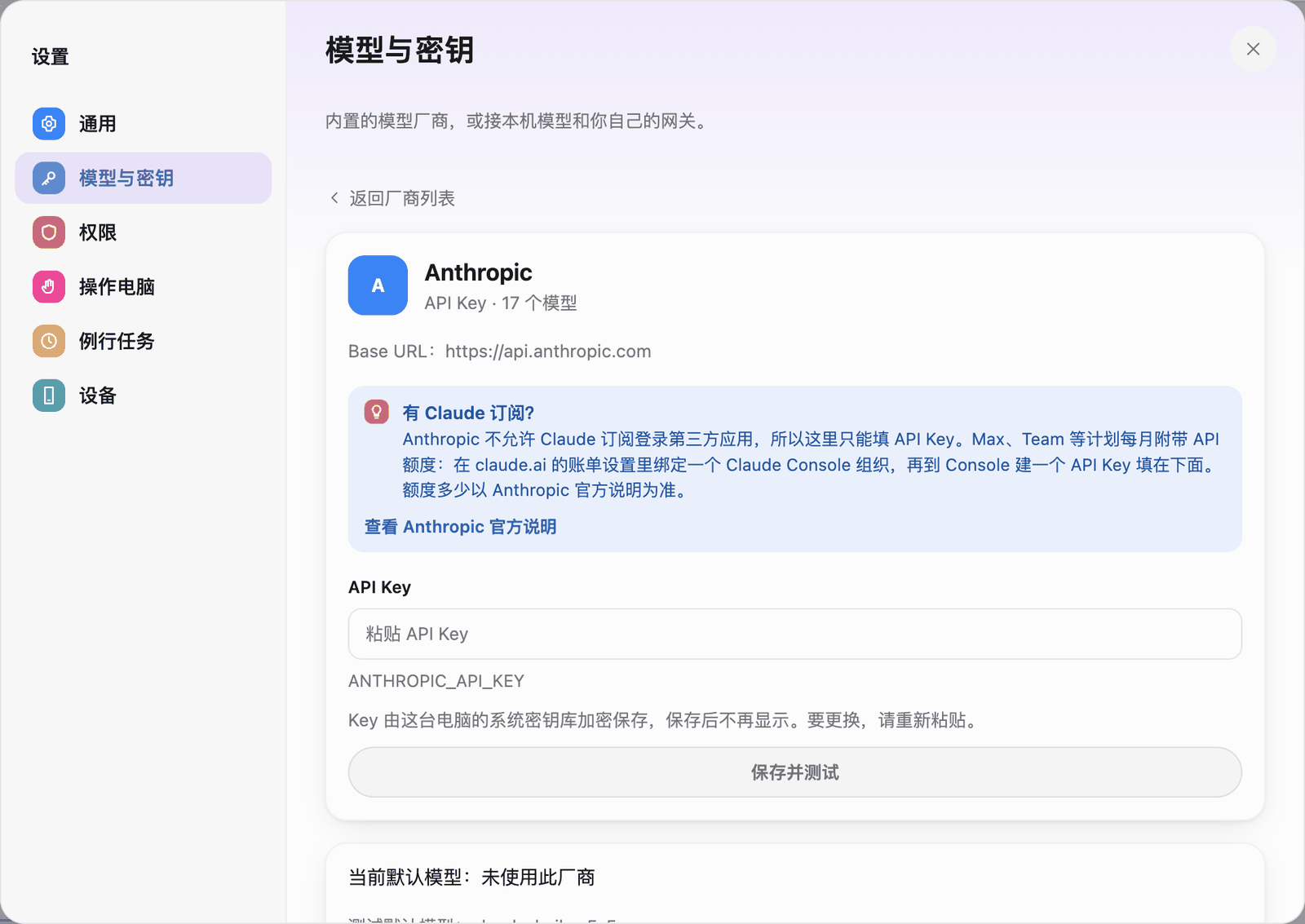 Anthropic
本地模型和自定义网关
要用 Ollama 在本机推理,先在这台电脑启动 Ollama 并下载一个模型,再到 Pi Bot 的「设置 › 模型与密钥」配置 Ollama,把模型选为默认模型或指定给某个 Bot。发一条测试消息,确认模型能回复。如果辅助模型也需要在本机运行,请设为跟随这一本地模型,或另选一个本地辅助模型。
「本机与自定义」分组:
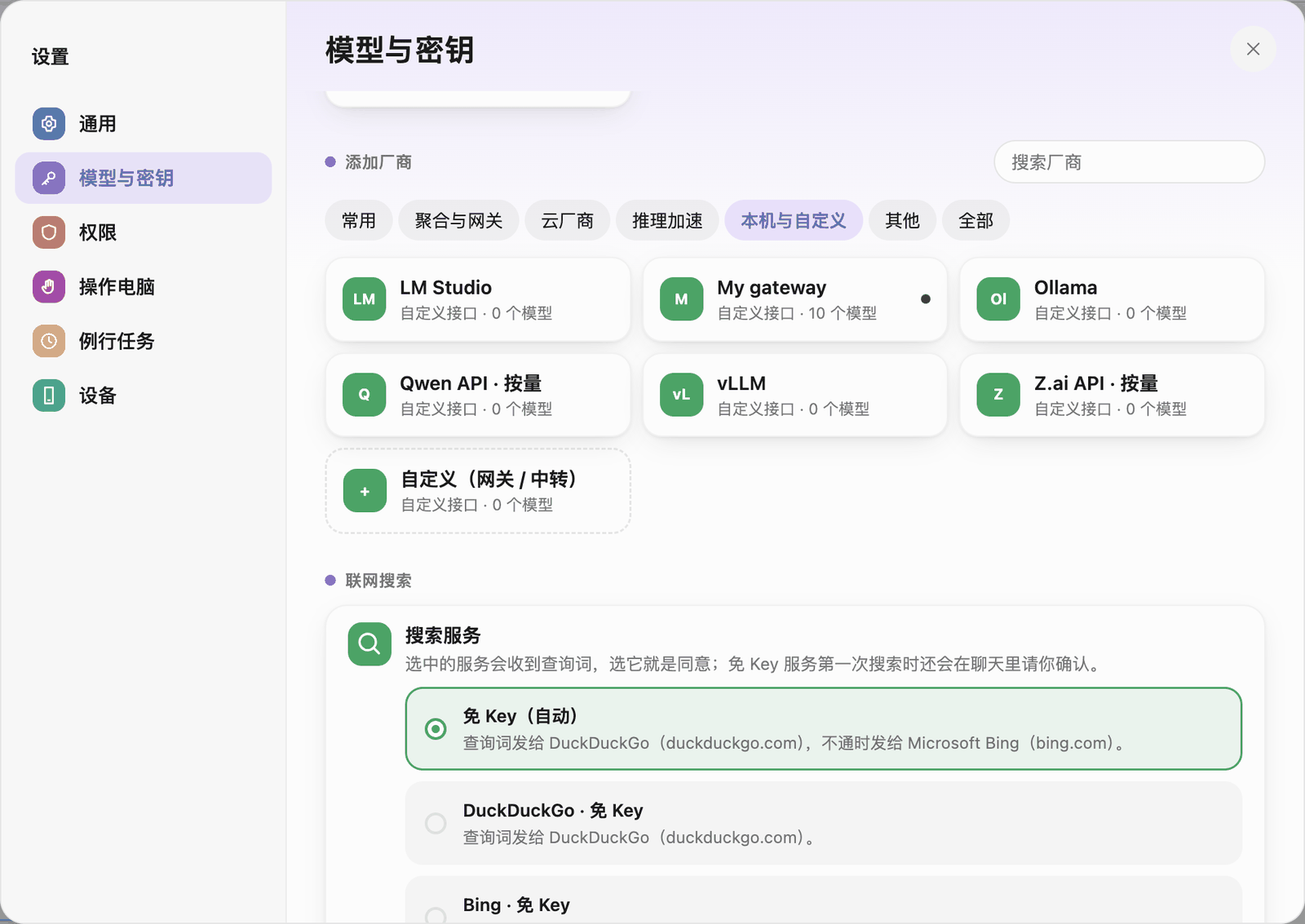 本机与自定义
- Ollama、LM Studio、vLLM:可以在你电脑上运行的模型服务。使用本机地址时,发送给该模型的请求留在这台电脑上。联网搜索和连接外部应用各有自己的数据流向。
- 自定义(网关 / 中转):任何兼容 OpenAI 或其他常见接口的服务。填名称、地址、Key(本机模型可以不填),选接口类型,点「获取模型列表」或「手动添加模型」(模型 ID、上下文长度、最大输出 token 数、是否支持图片和推理),然后保存。
- Qwen API · 按量、Z.ai API · 按量:按量计费的接口。
如果你的网络需要代理,在 设置 › 通用 › 网络代理 里填写;所有模型厂商都走这个代理,只有本机地址(localhost、127.0.0.1)上的模型服务直接连接。Pi Bot 只用这里填的代理,不读系统代理。
联网搜索
模型与密钥页下方的搜索服务选择区
同一页的「联网搜索」选择 Bot 搜网页时用的服务。选中的服务会收到查询词,选它就是同意:
- 免 Key(自动):先试 DuckDuckGo,不通时换 Bing。第一次搜索时还会在聊天里请你确认。
- DuckDuckGo、Bing:不用注册,可能被限流。
- Brave Search API、Tavily:填 API Key。
- 自建 SearXNG:填你的服务地址,只放行这一个地址。
每个 Bot 用不同的模型
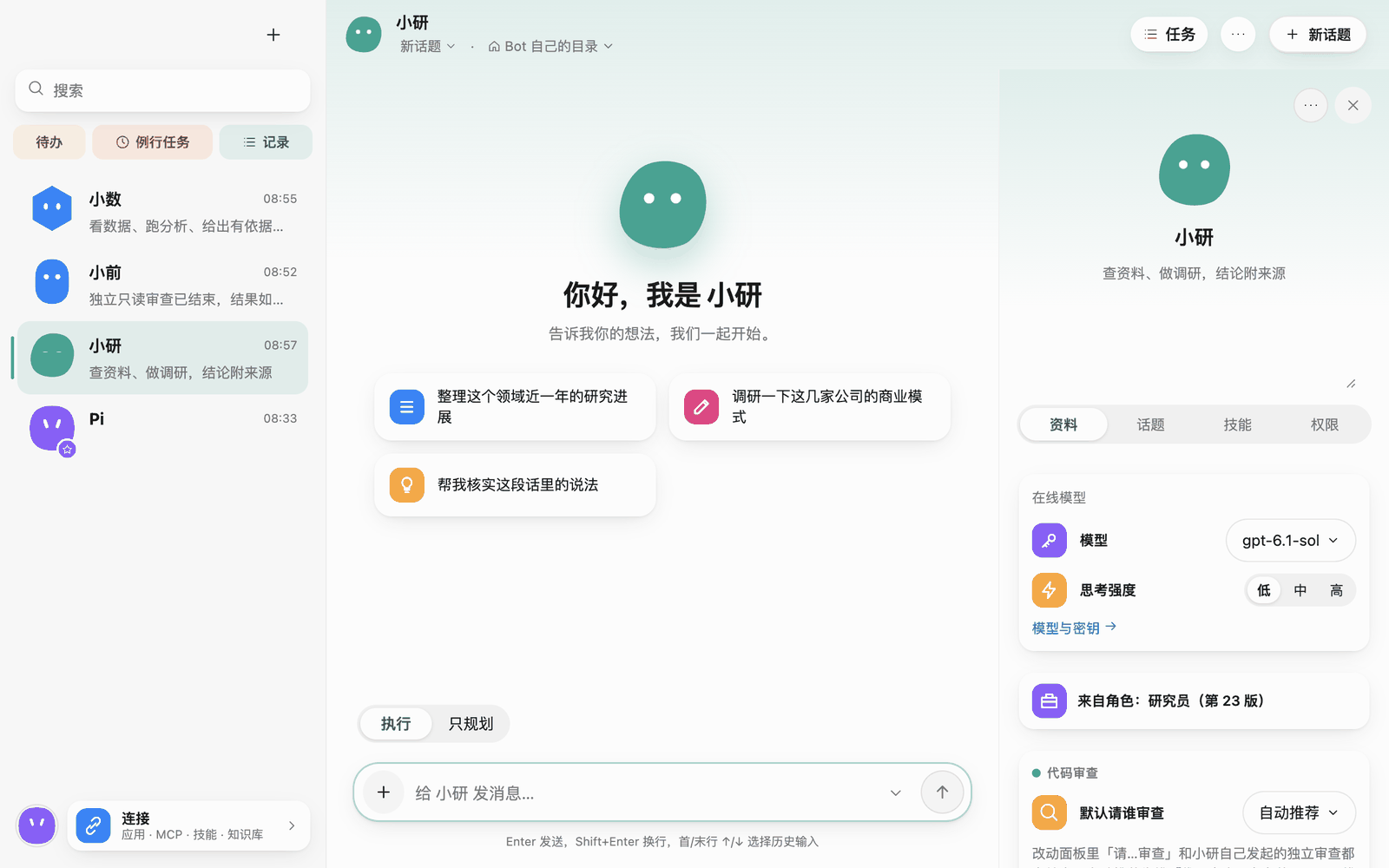 Bot 资料页里的模型选择项
在 Bot 资料面板 › 资料 › 模型 里给这个 Bot 选别的模型和思考强度(见 2 · Bot 与角色)。比如让代码审查员用和写代码的 Bot 不同的模型,审查更容易发现问题。
模型连不上时的排查顺序
从这里核对默认模型与已配置厂商
- 看报错出在「保存并测试」还是在对话里。测试失败先检查厂商、地址和认证;只在对话中报错,再看 Bot 实际选用的模型。
- 云模型确认密钥属于该厂商、仍有效并有该模型权限。本机模型确认 Ollama 或 LM Studio 已启动、模型已下载或加载。自定义网关还要核对接口类型。
- 测试通过后,先用一条短消息验证 Bot 能回复。只在调用工具时失败,就查看该模型是否支持工具调用,再看本轮错误和工作收据。
- 反馈问题时可说明厂商、模型名和错误文本,去掉 API Key、登录令牌和含凭据的请求地址。