
和 Bot 私聊就是给它派活。Bot 会先说打算怎么做,然后读文件、跑命令、看网页,需要时停下来问你,最后交付结果和一份工作收据。
话题
每个 Bot 的聊天按话题分开。一个话题有自己的上下文和工作文件夹。
-
新话题:点右上角「+ 新话题」。新话题显示问候页和几条建议,建议跟着界面语言走,点一下就能填进输入框。
-
切换话题:点聊天顶部 Bot 名字下面的话题名,打开话题列表,可以搜索,也能看「已归档」。
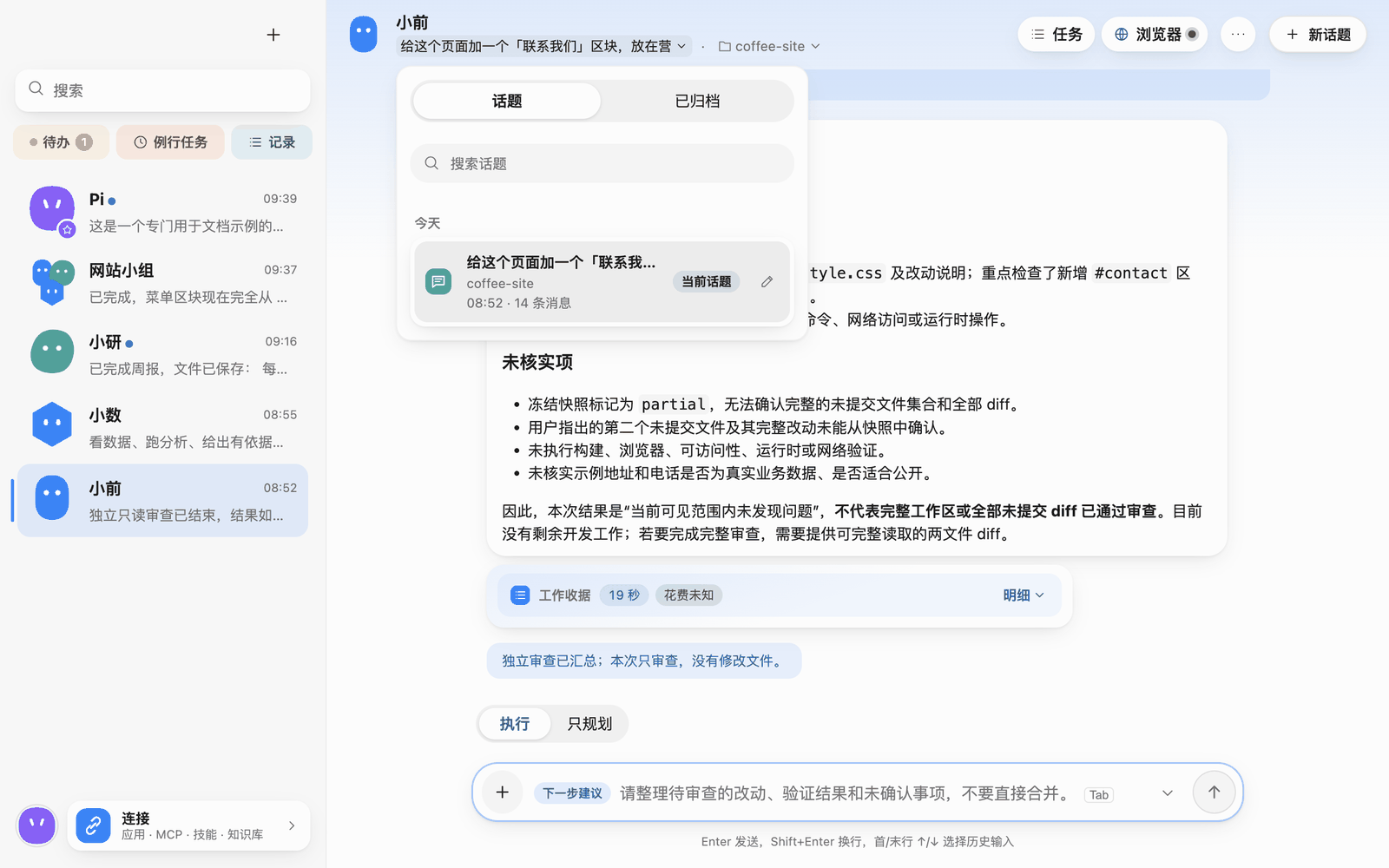 话题列表
-
归档:右上角「…」›「归档」,收起这个话题,保留聊天和附件。
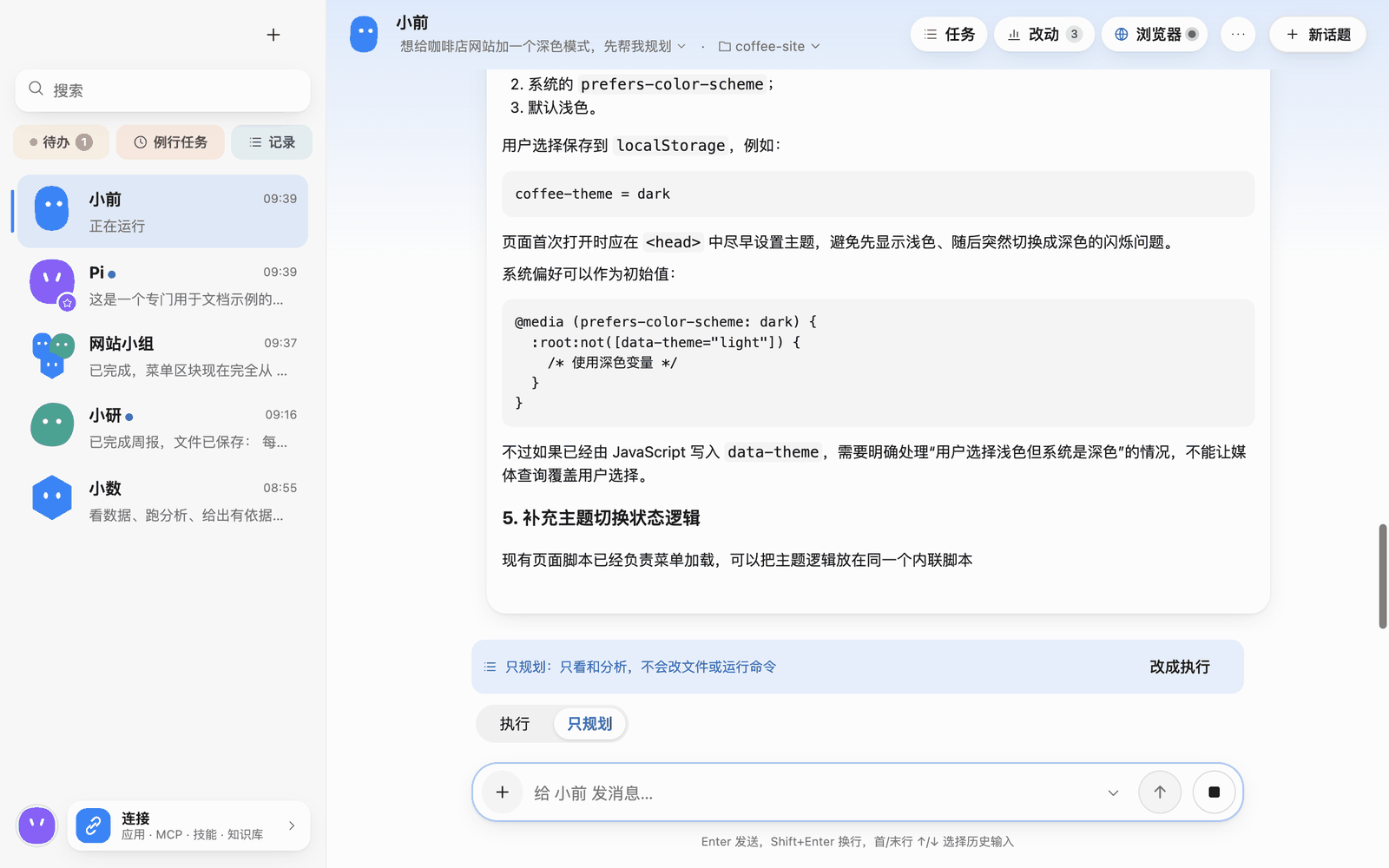 「…」菜单
执行与只规划
输入框上方有两个模式:
- 执行:Bot 可以按权限改文件、跑命令。
- 只规划:只看和分析,不会改文件或运行命令。适合先让 Bot 出方案,满意了再点「改成执行」。
「执行 / 只规划」和工作文件夹在同一行:新话题发出第一条消息之前,可以在「在 … 里工作」处换文件夹(见 4 · 工作文件夹与改动)。
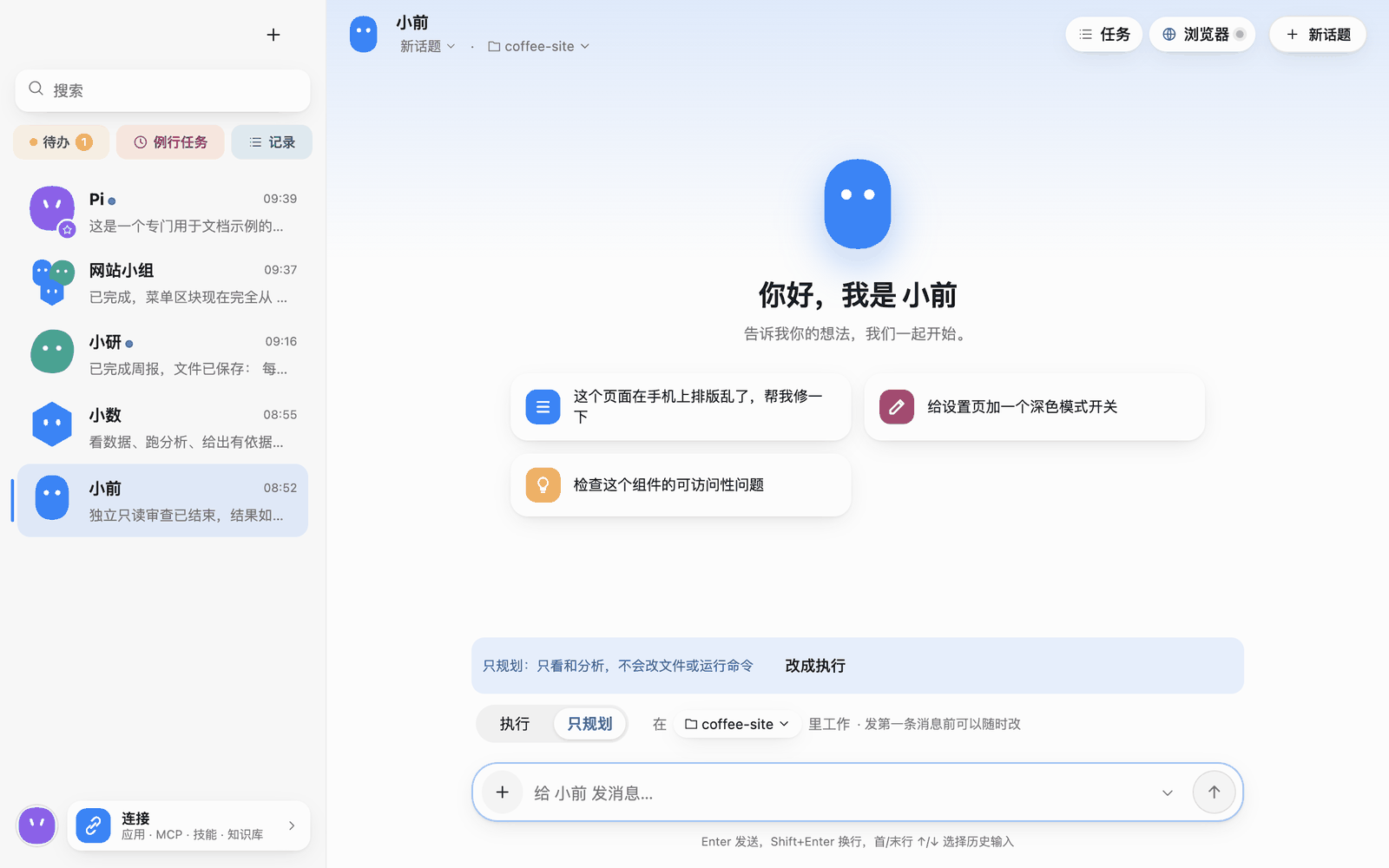 只规划
发消息、附件和停止
-
发送:Enter 发送,Shift+Enter 换行;在第一行或最后一行按 ↑ / ↓ 可以翻出之前输入过的内容。
-
附件:点输入框左边的「+」›「添加附件」。
-
Bot 正在忙时:点发送按钮旁的箭头,可以选「立即补充当前任务」或「等当前任务结束后处理」。
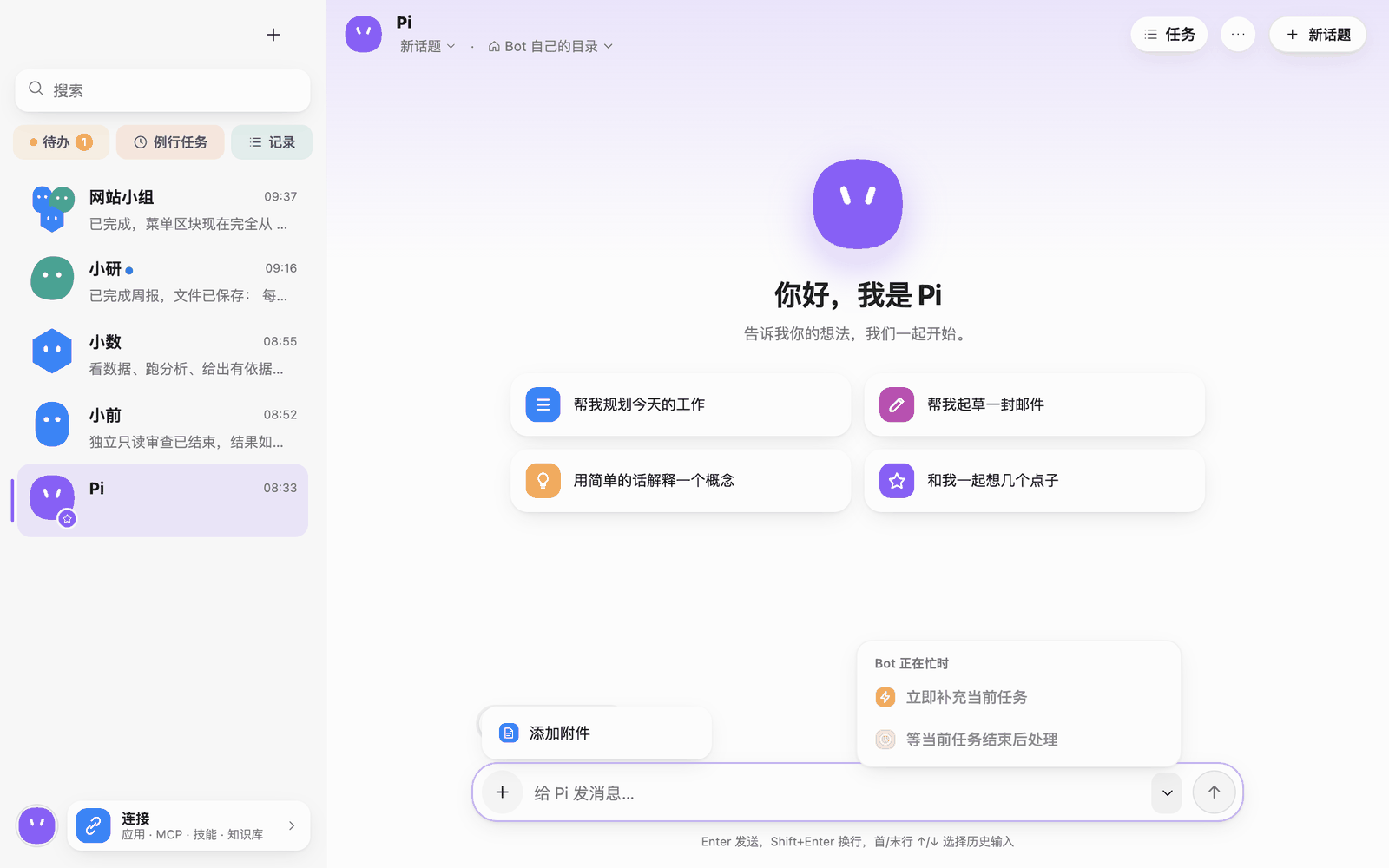 发送选项
-
停止:Bot 运行时,发送按钮变成停止按钮;群聊里每个成员旁边也有「停止 … 的这次运行」。停止后,已经生成的内容会保留。
-
下一步建议:一次运行结束后,输入框里会出现灰色的「下一步建议」。按 Tab 采纳、Esc 隐藏;采纳后仍需你手动发送。
看懂一次运行
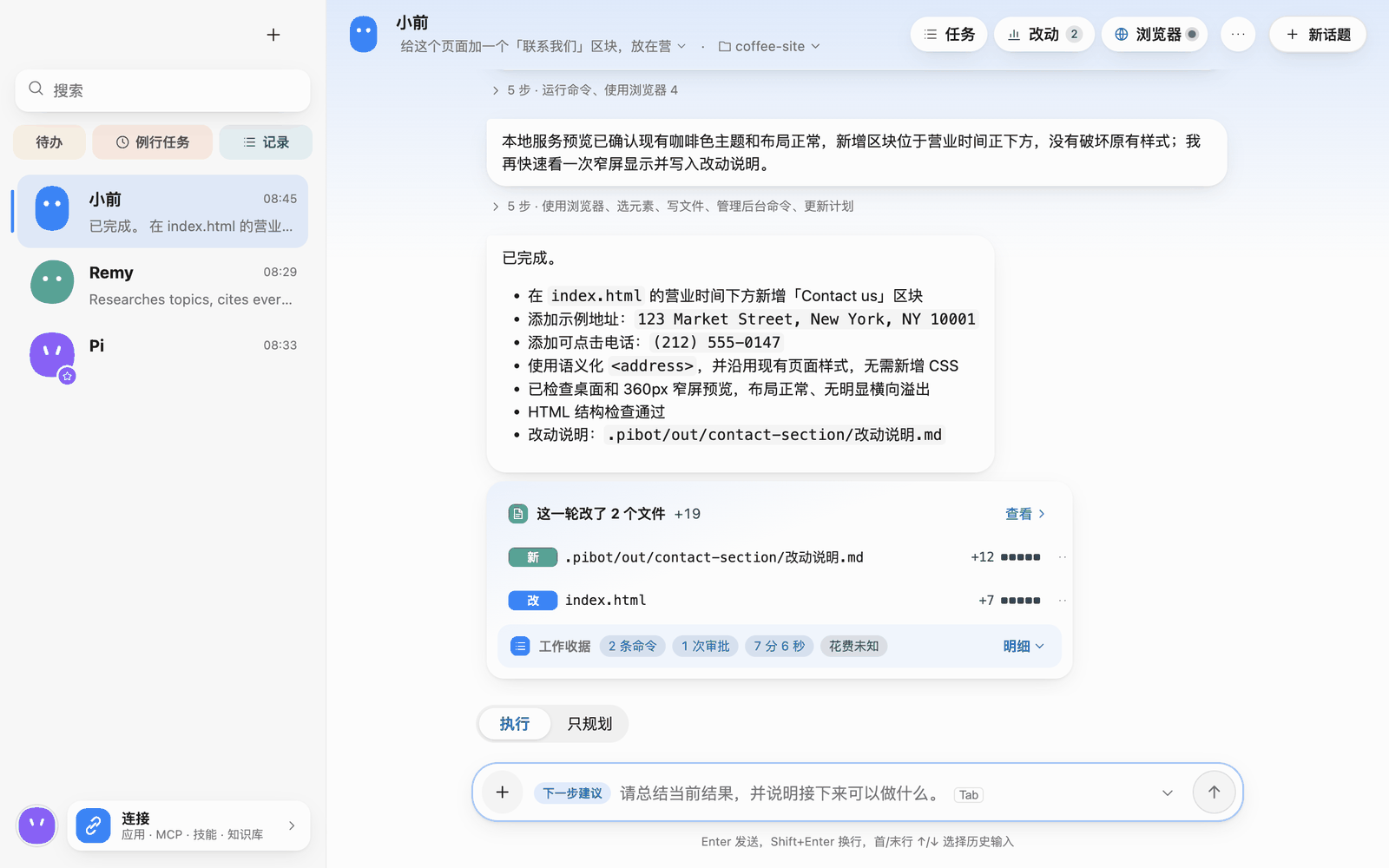 完成的一次运行
- 计划:多步任务开始时 Bot 会列一个计划,随进度打勾。
- 步骤折叠行:例如「5 步 · 运行命令、使用浏览器 4」,点开可以看每一步做了什么。
- 审批卡:需要你同意的操作会在聊天里弹出卡片(见 5 · 审批与权限)。
- 改动清单:「这一轮改了 2 个文件」,点「查看」打开改动面板(见 4 · 工作文件夹与改动)。
- 网页结果:开发任务做出网页、本地 HTML 或 Web 服务后,Bot 会在自己的浏览器里打开检查;画面类结果会先截图自查,有明显错位先修好再交给你。
工作收据
每次运行结束都有一行「工作收据」,列出命令数、审批数、用时和花费。点「明细」展开:
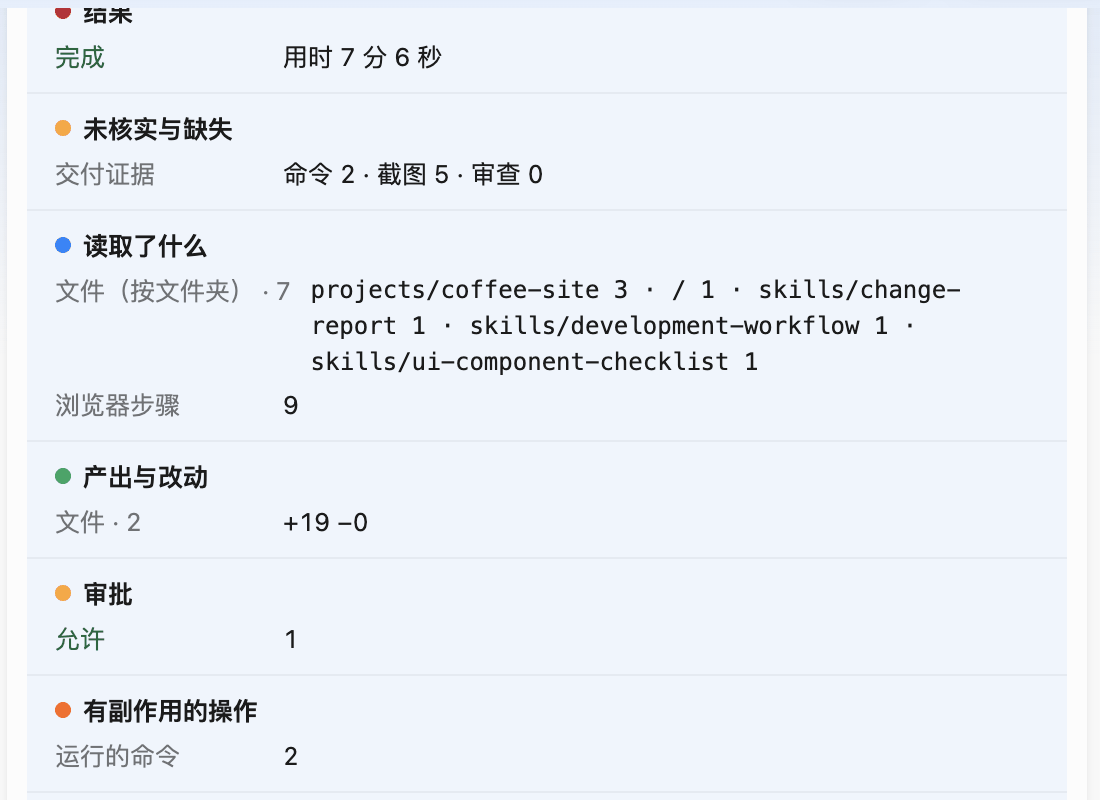 工作收据
- 结果:完成、停止或失败,用了多久。
- 未核实与缺失:交付证据(命令、截图、审查次数),没验证的会标出来。
- 读取了什么:按文件夹统计读过的文件、浏览器步骤、用到的记忆。
- 产出与改动:改了多少文件、多少行。
- 审批:允许、拒绝各几次。
- 有副作用的操作:运行的命令、被拦下的步骤。
- 花费:模型、请求次数、费用(厂商没有提供价格时显示「未知」)、实际工作时间。
收据根据这台电脑上的记录生成(审计、改动、审批、预算、计划),不含对话正文和文件内容。
后台命令
Bot 可以把命令放到后台运行,例如本地预览服务。聊天里会出现一张「后台运行中」的卡片,显示输出行数和运行时间,可以「在 Bot 浏览器打开」端口、「查看输出」或「停止」。
从审批到停止:本机网页预览
- 在聊天顶部确认工作文件夹是测试项目,用「执行」模式发起任务。例如:「在后台启动这个页面的本机预览,只监听 127.0.0.1,把端口告诉我。」
- 展开审批卡,核对它要运行的命令、当前目录和端口。确认后点「本次允许」。
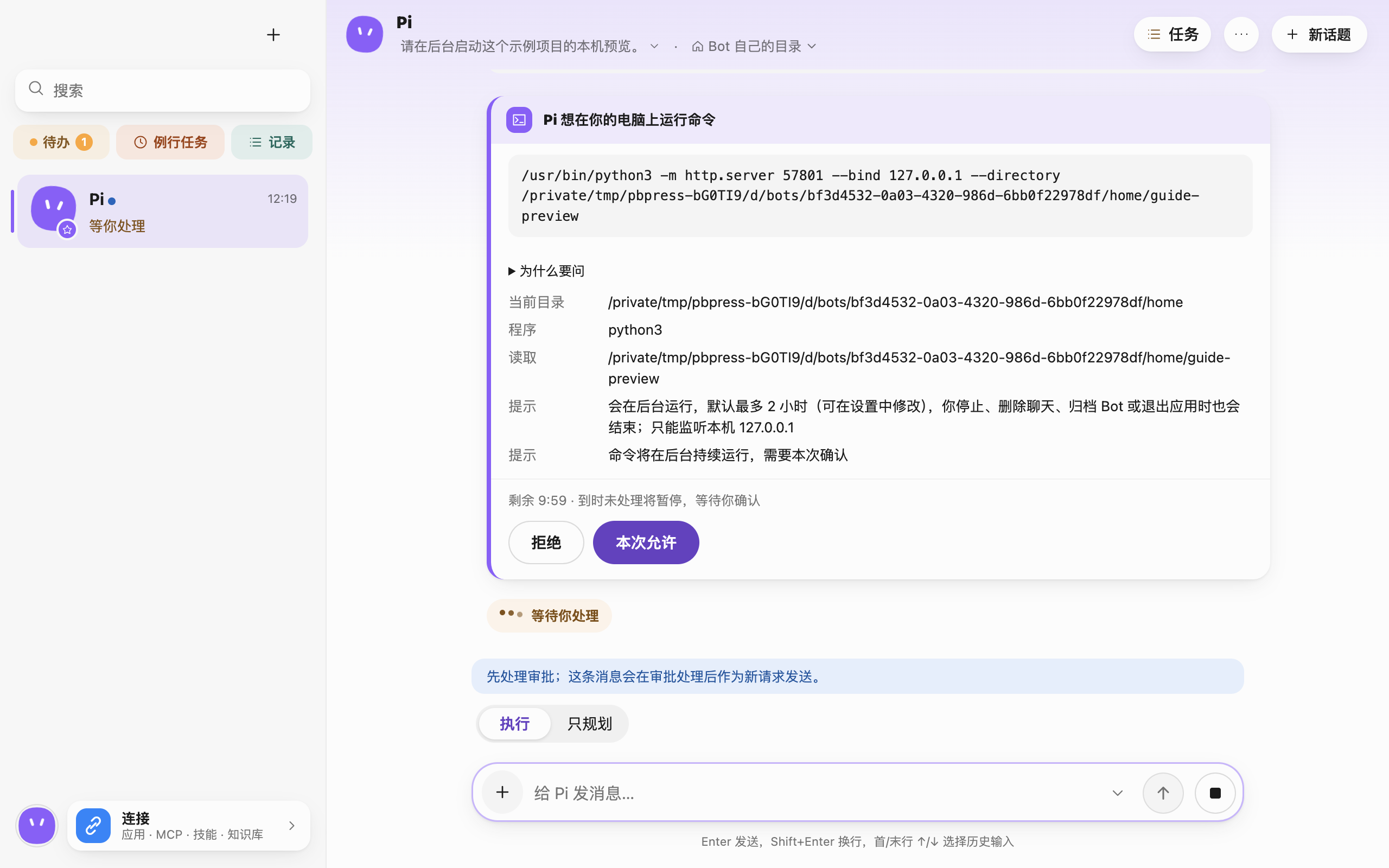 在测试客户端确认后台预览命令 · 实拍于独立测试环境中的 macOS v0.0.1。
- 命令启动后,聊天中会显示绿色「后台运行中」卡片。点击「在 Bot 浏览器打开」旁的端口可打开预览。点击「查看输出」可检查进程日志。
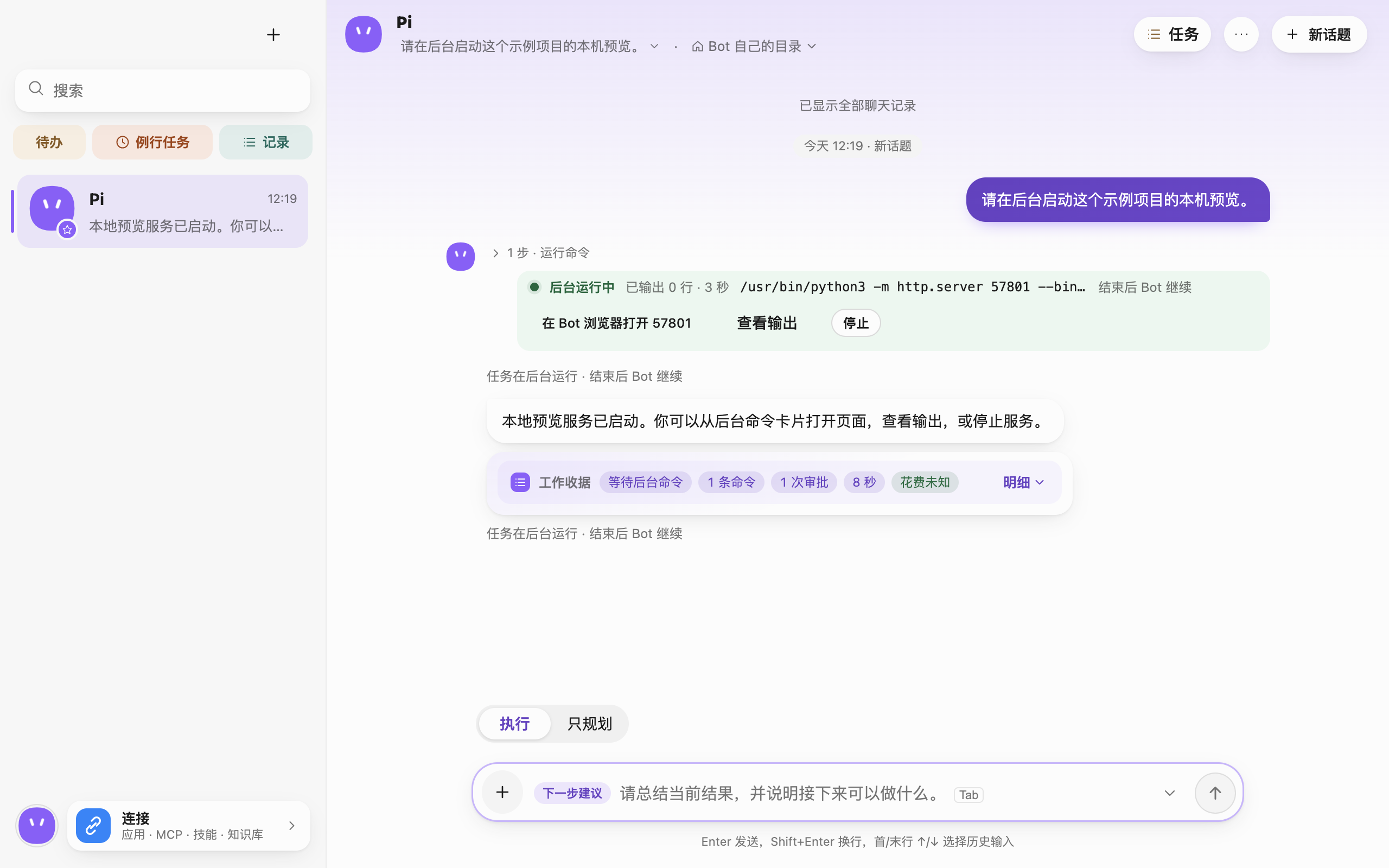 后台运行中的卡片,显示浏览器打开、查看输出和停止 · 实拍于独立测试环境中的 macOS v0.0.1。
- 预览结束后点卡片上的「停止」,在卡片里确认状态已停止。页面之后不能从该进程继续提供内容。
如果卡片有进程但没看到端口,先看输出里是否报端口占用或缺少运行环境。让 Bot 换一个可用端口并重新申请。只有 Bot 自己启动并检测到的本机监听端口才会有浏览器入口。
后台命令默认最多运行 2 小时(设置 › 通用 › 后台命令 › 总时长上限),你停止、删除聊天、归档 Bot 或退出应用时也会结束;只能监听本机地址 127.0.0.1。启动后台命令每次都要你确认。
Bot 的浏览器
点聊天顶部的「浏览器」打开 Bot 浏览器面板,可以看到 Bot 正在看的网页。
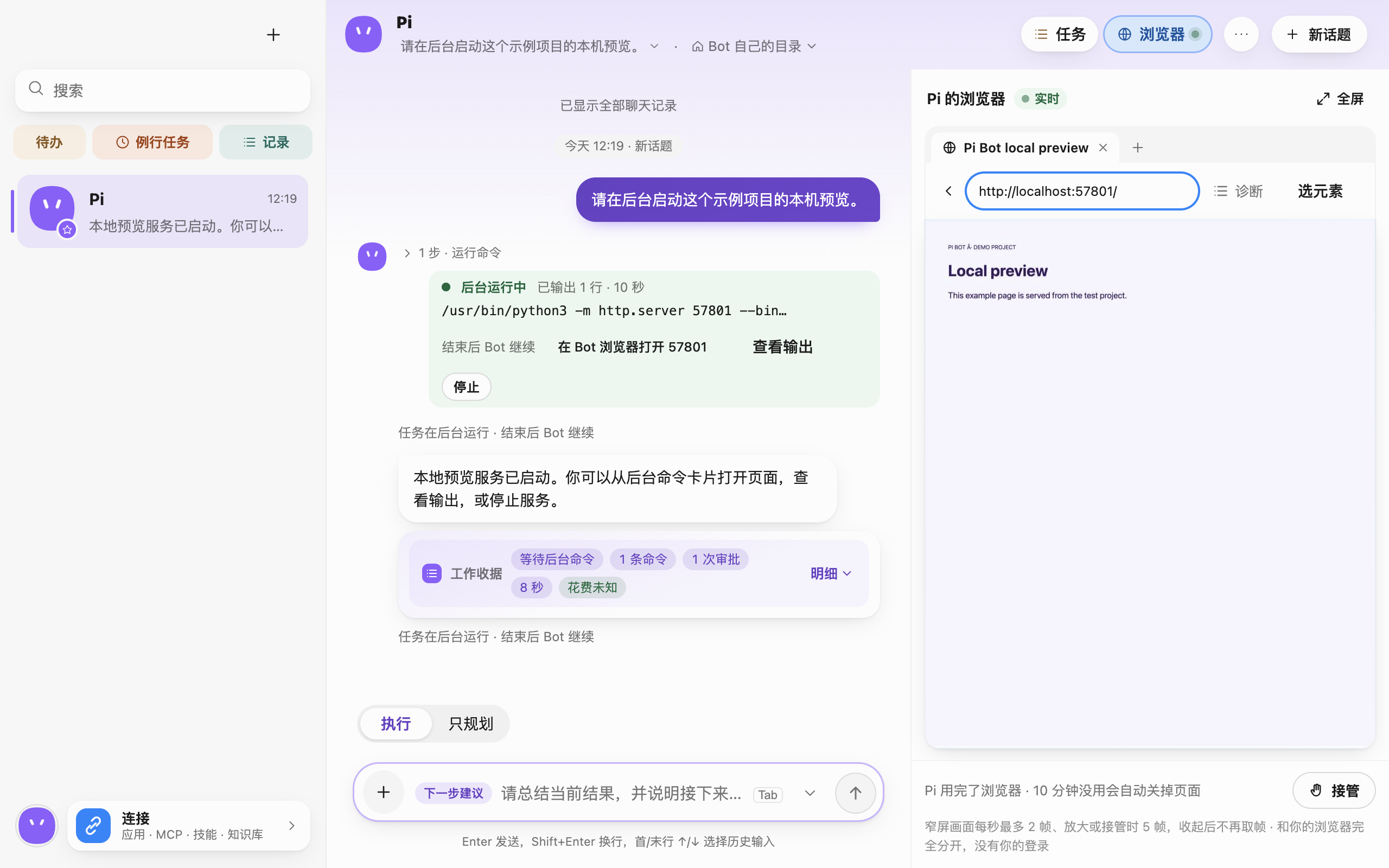 Bot 浏览器 · 实拍于独立测试环境中的 macOS v0.0.1。
- 它和你自己的浏览器完全分开,没有你的登录。
- 「接管」可以自己操作这个页面;「全屏」放大查看;「诊断」「选元素」用于检查网页。
- 窄屏画面每秒最多 2 帧,放大或接管时 5 帧,收起后不再取帧。Bot 用完 10 分钟后会自动关掉页面。
- Bot 浏览器默认不能访问本机和内网地址;Bot 自己启动的本地预览服务,可以从后台命令卡片上的「在 Bot 浏览器打开」打开。
在浏览器看页面、接管再交还
- 公网页面可以在聊天里发网址,请 Bot 打开。需要访问确认时先核对域名。本机示例则用上面的后台命令卡片打开。
- 打开聊天顶部的「浏览器」,确认右侧面板的地址、标签页和网页内容都正确。内容多时点「全屏」放大。
- 需要自己点击或输入时点「接管」。操作完交还给 Bot,再在聊天里说明要继续检查什么。敏感账号与表单请在你自己的浏览器里处理。
- 检查网页结构时点「选元素」,用「诊断」查看页面信息。如果本机预览失效,先回到后台命令卡片确认服务仍在运行。