
手机 App 让你在外面也能和 Bot 对话、查看任务、处理审批。手机和电脑之间端到端加密:能在同一局域网直连时直连,否则经中继转发,中继只看到密文。电脑连不上时,手机还可以用电脑同步过来的模型直接回复私聊(离线模式)。
安装
v0.0.1 的官网 APK 面向 ARM64 Android 设备。安装完成后打开 Pi Bot,可以从首次启动界面开始配对。
手机 App 目前提供安卓版安装包(APK),从官网 下载页 下载安装;电脑端自动更新,手机端需要手动下载新版 APK 更新。iOS 版暂未提供下载。
在电脑上打开远控
- 电脑上打开 设置 › 设备。
- 打开「允许已配对设备连接」。
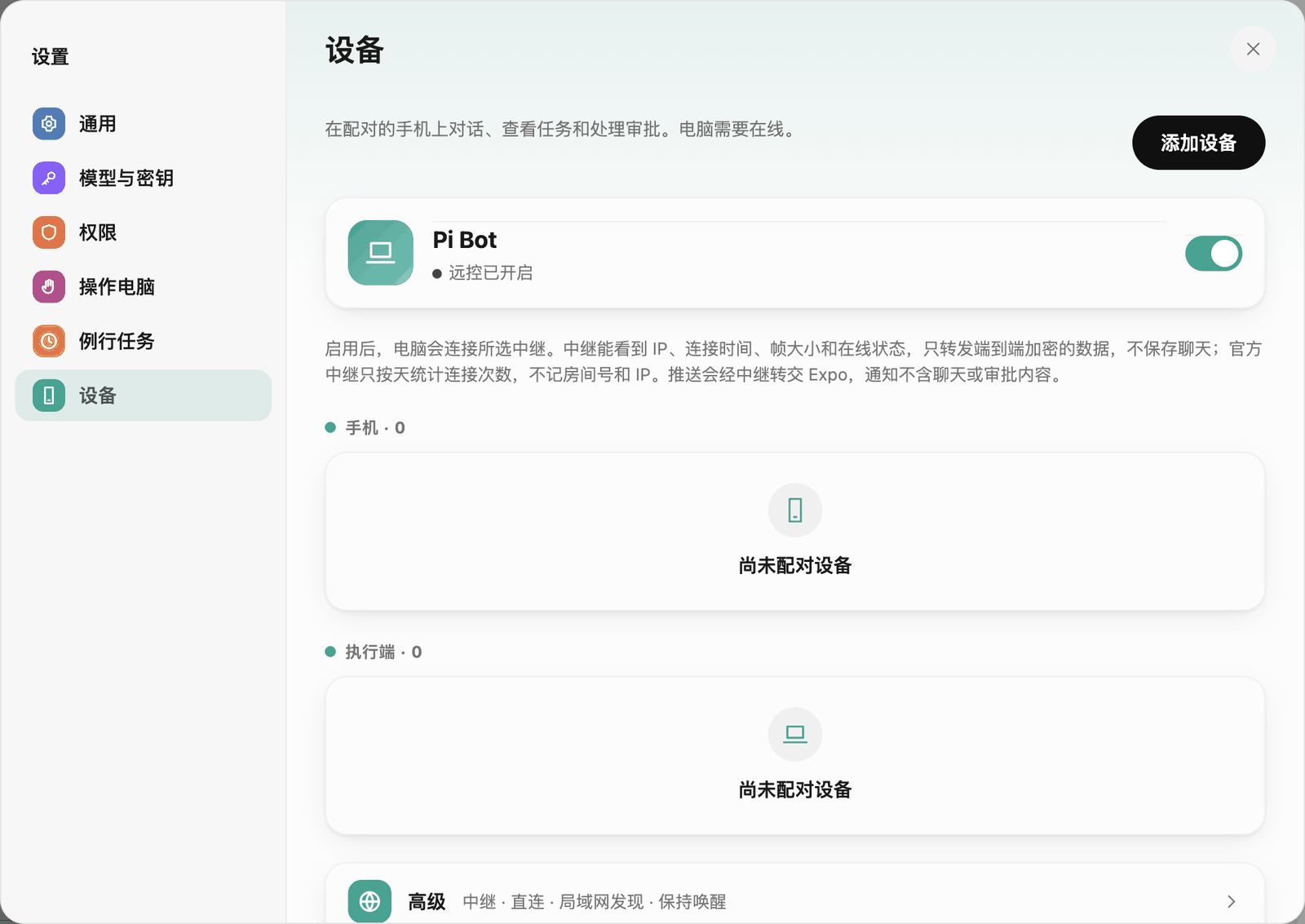 设备
开关下方写明了中继能看到什么:IP、连接时间、帧大小和在线状态;中继只转发端到端加密的数据,不保存聊天;官方中继只按天统计连接次数,不记房间号和 IP。推送会经中继转交 Expo,通知不含聊天或审批内容。
「高级」里可以换成自建中继、设置电脑名称、选择直连方式(仅局域网直连 / 允许打洞)、远控开启时保持唤醒、局域网发现:
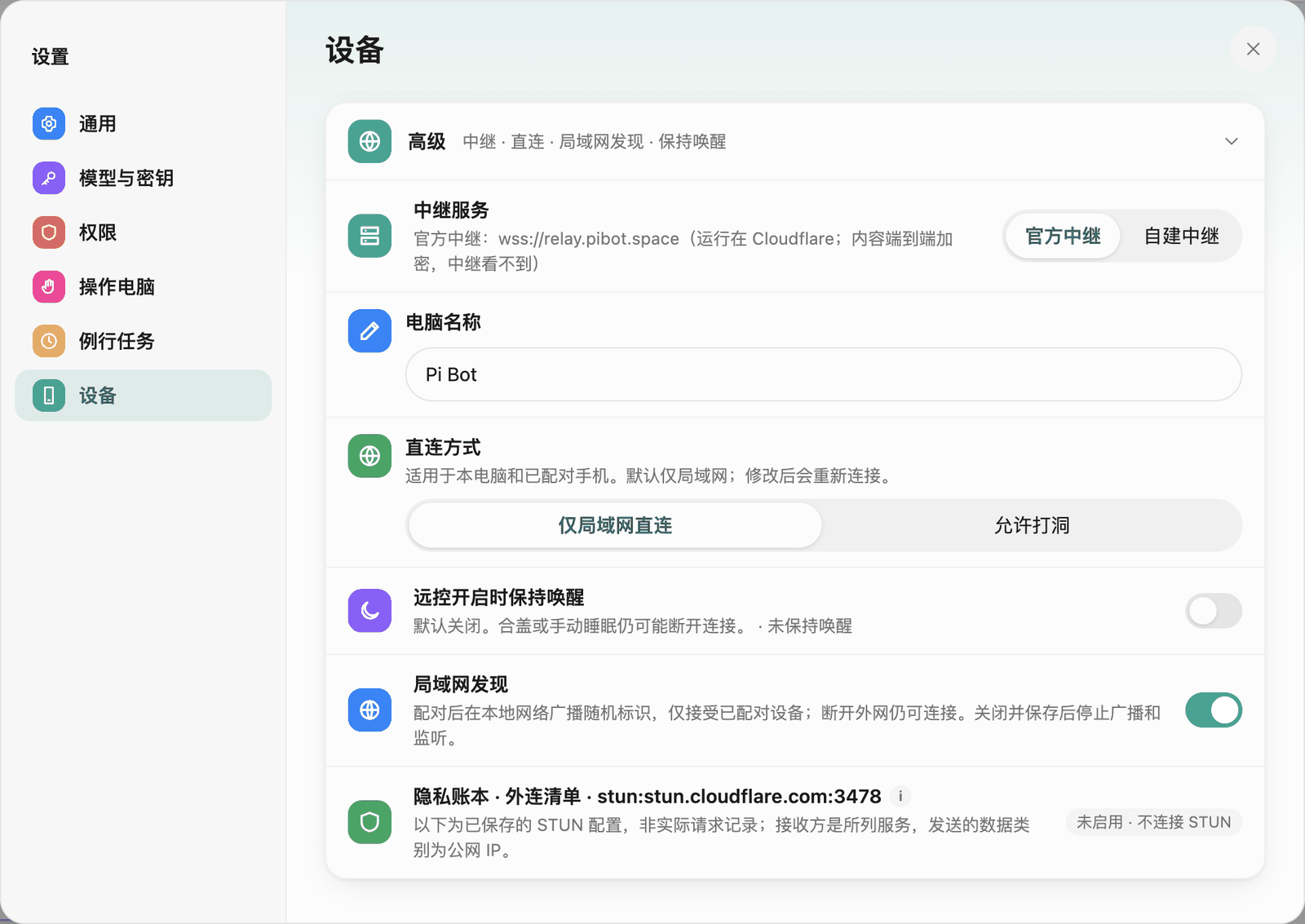 设备 · 高级
「直连方式」默认是允许打洞:同一局域网时走局域网直连;不在同一网络时,两端向 STUN 服务查询自己的公网地址,再尝试打洞直连;都不行才经中继。STUN 只看到公网 IP,不经手数据,聊天和文件仍端到端加密。
- 换 STUN 服务:设置 › 设备 ›「高级」›「STUN 地址」,填
stun:主机[:端口],例如stun:stun.example.com:3478;不能带用户名、密码、路径或查询参数,也不支持 TURN。默认是 Cloudflare 的stun:stun.cloudflare.com:3478。 自建 Docker 镜像自带 coturn STUN,直接使用它的stun:地址。 - 不想向 STUN 发请求:把「直连方式」改成「仅局域网直连」。之后只有同一局域网时直连,其余经中继。
- 执行端(第 10 章)沿用同一套直连规则。
配对
-
电脑上:设置 › 设备 ›「添加设备」›「手机(扫码)」。屏幕上出现二维码,10 分钟内有效。
-
手机上打开 Pi Bot,进入「连接你的电脑」。点「允许使用相机扫码」,授权后把镜头对准电脑上的二维码。也可以在电脑上复制配对码,再在手机上点「粘贴配对码」。
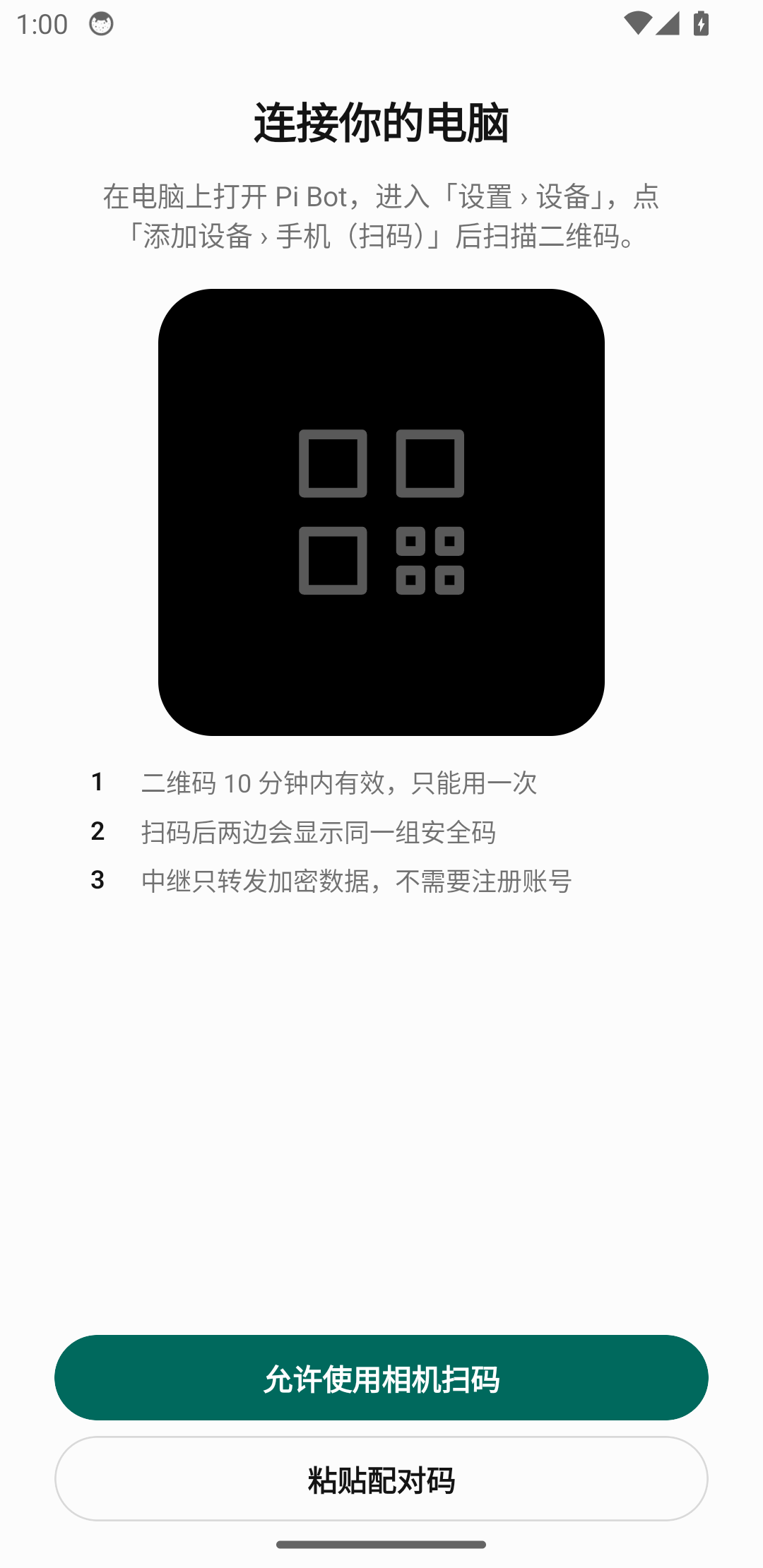 Android 首次启动的配对入口,提供扫码和粘贴配对码两种方式。截图来自隔离模拟器上的 v0.0.1 测试包。
-
两边会显示同一个安全码。一致说明没有人截获连接,点「一样,完成配对」;不一致就取消重新扫。
一台手机最多配对 16 台电脑。
对话、任务和审批
手机 App 底部有四个标签:
-
对话:和 Bot、群聊天,和电脑上的是同一份记录。电脑离线时可以继续写,消息会排队,电脑上线后按顺序发出(开了离线回复的 Bot 由手机直接回复,见下文)。
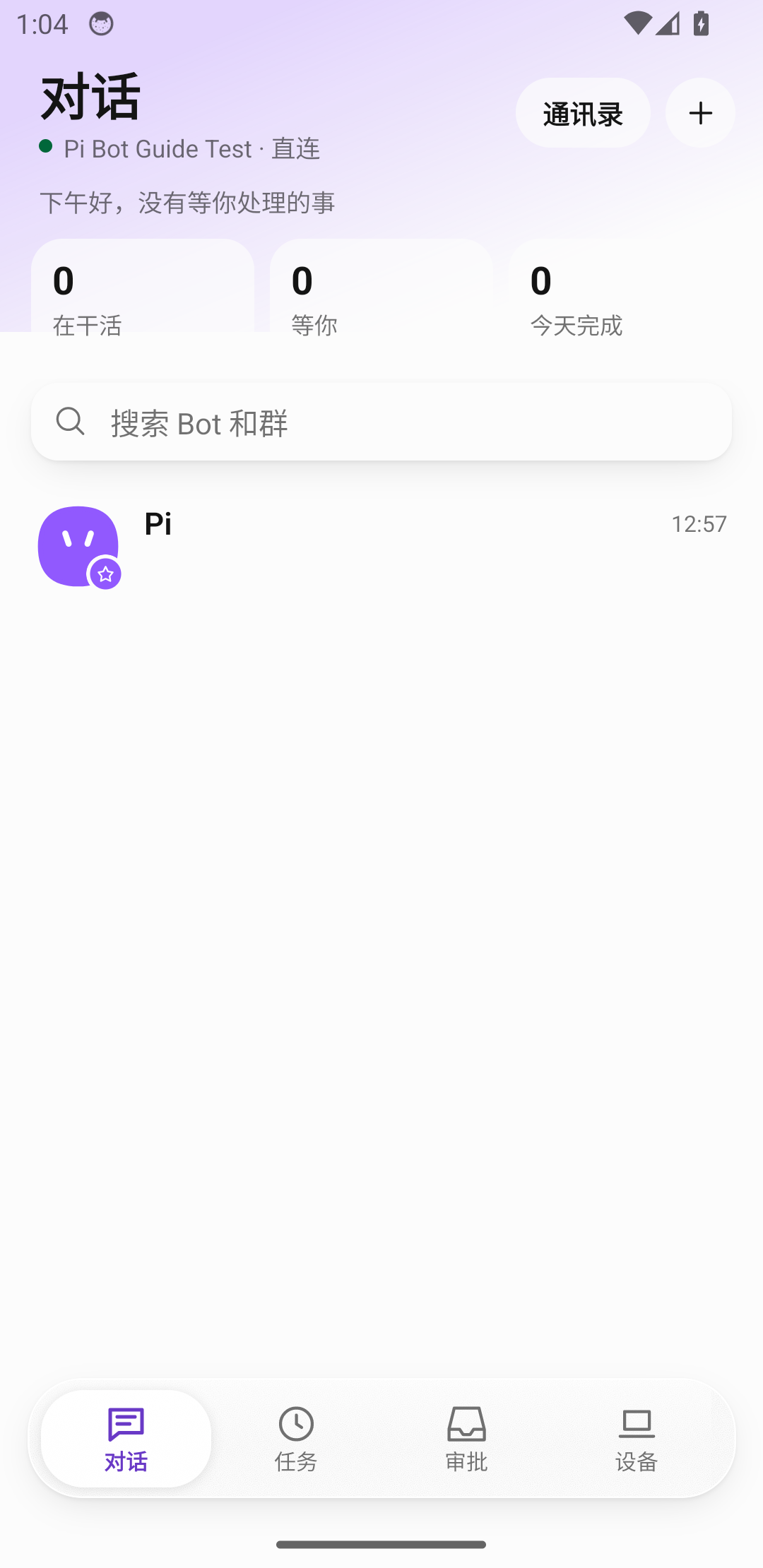 「对话」列表显示已连接的测试电脑和默认 Bot Pi
-
任务:执行中的任务、群任务、例行任务的运行,可以停止或续跑。
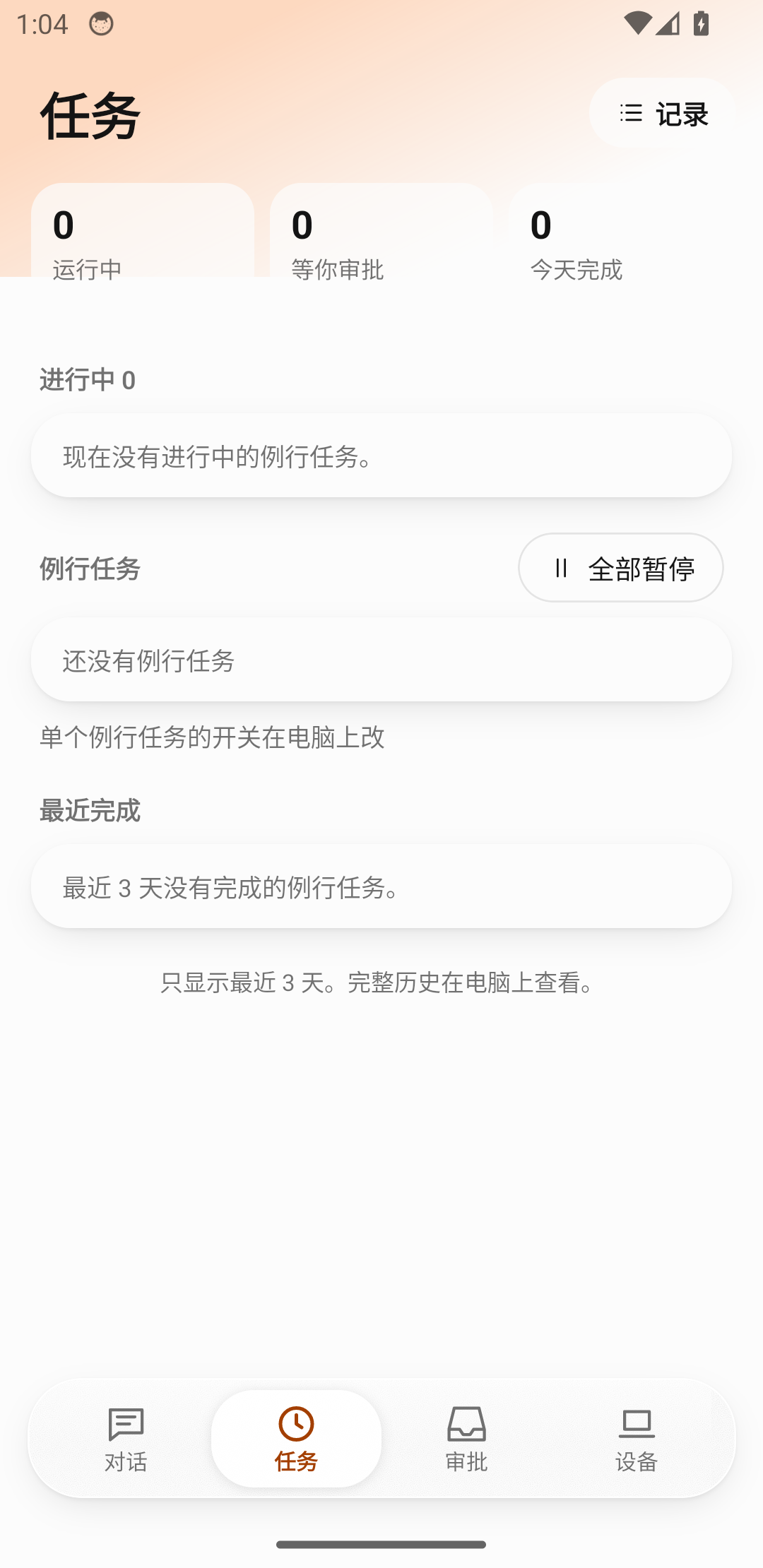 「任务」页显示运行计数、例行任务和最近完成记录。截图中的测试环境尚未发起任务。
-
审批:等你处理的审批卡,和电脑上的一样写明要做什么、为什么要审批,可以「查看判定步骤」。可以「以后允许这类操作」,危险操作不能记住,需要用面容 ID / 指纹或锁屏密码验证后才能允许。少数审批(如电脑登录、外发草稿)只能在电脑上处理。没处理的审批到时间会自动拒绝,Bot 会换别的办法。
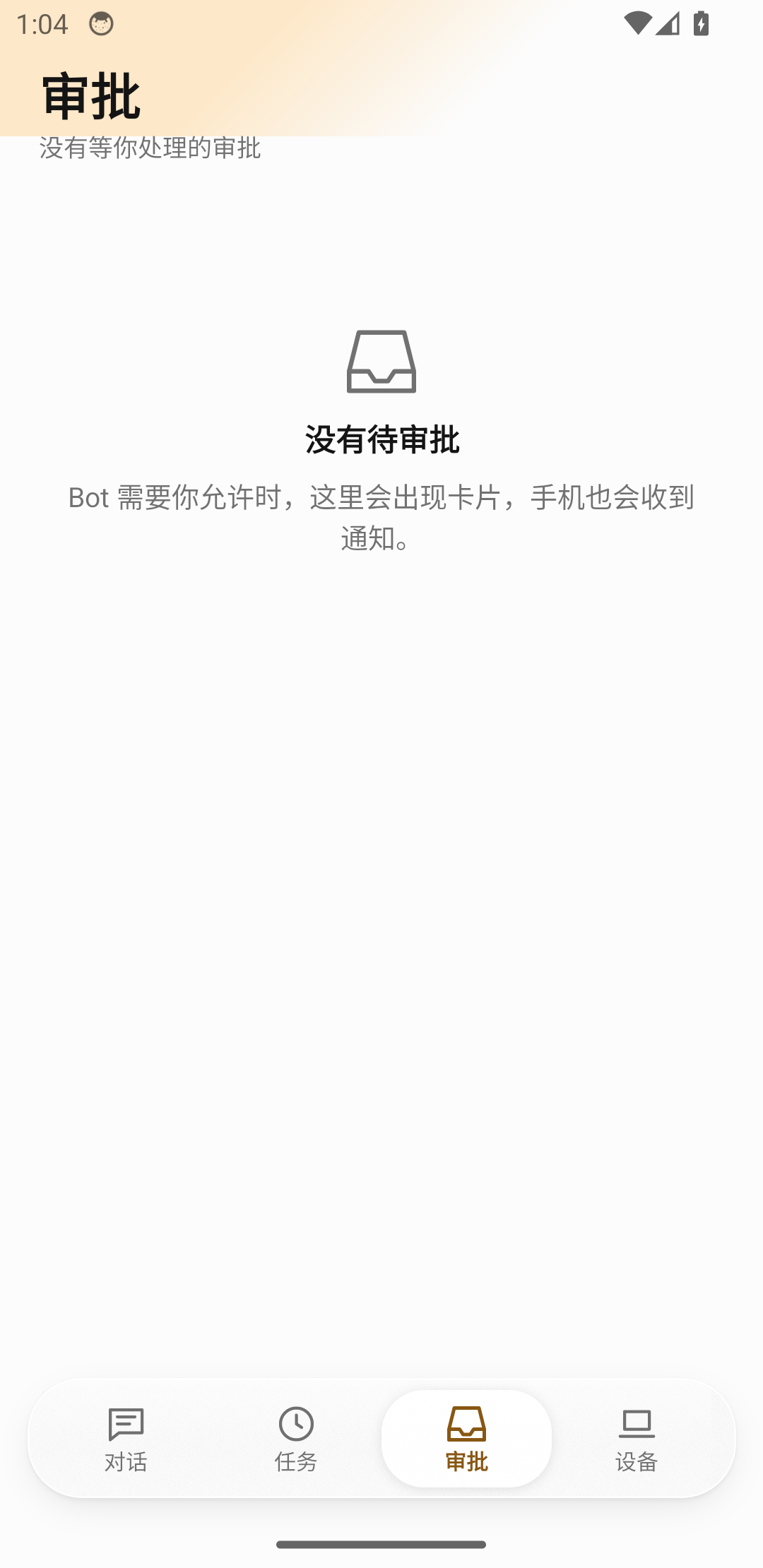 「审批」页的空状态。Bot 发出审批请求后,此处会出现审批卡。
-
设备:配对的电脑和执行端、手机开放给电脑的数据、通知、语言和外观。
放宽某个 Bot 的权限、删除记忆、把 Bot 移出群这类操作也要先解锁手机。
电脑离线时:手机直接回复
电脑关机、睡眠或没网时,手机会显示「电脑离线 · 最后在线:…」,在后台安静地重连,电脑回来后自动切回。
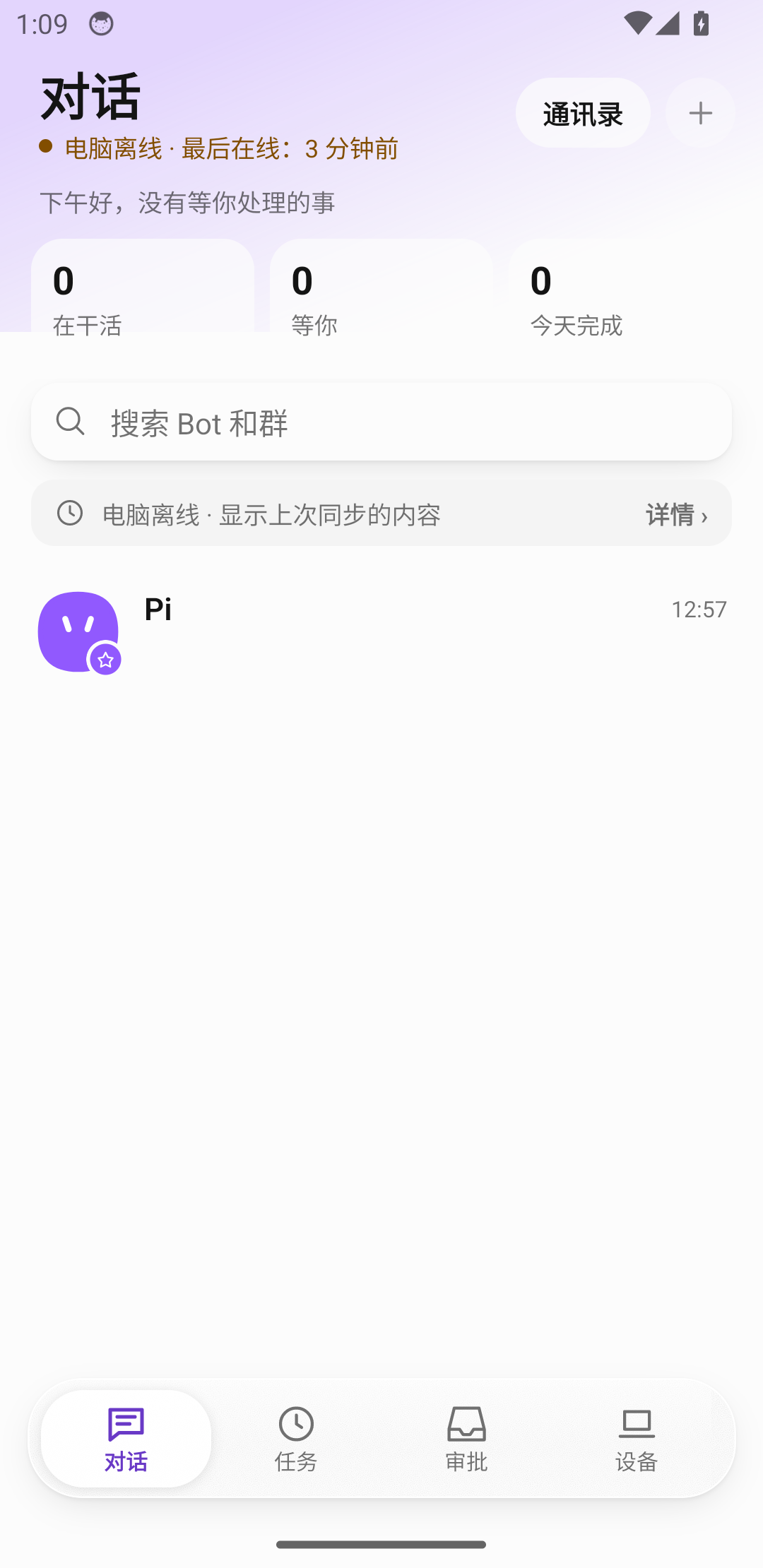 电脑离线时,「对话」顶部显示最后在线时间,列表保留上次同步的 Bot。
如果你在电脑上为这台手机开了离线回复,离线期间和 Bot 的私聊由手机直接调用模型回复:用电脑上那个 Bot 的人设和选定的记忆,只用手机上的能力。在电脑上设置:
- 设置 › 设备 › 点这台手机 ›「电脑离线时」标签。
- 查看「手机直接用的模型」:电脑上 Bot 在用的模型配置和 Key 会自动同步到这台手机,电脑上改了也会跟着变。
- 在「可离线回复的 Bot」里开关每个 Bot。
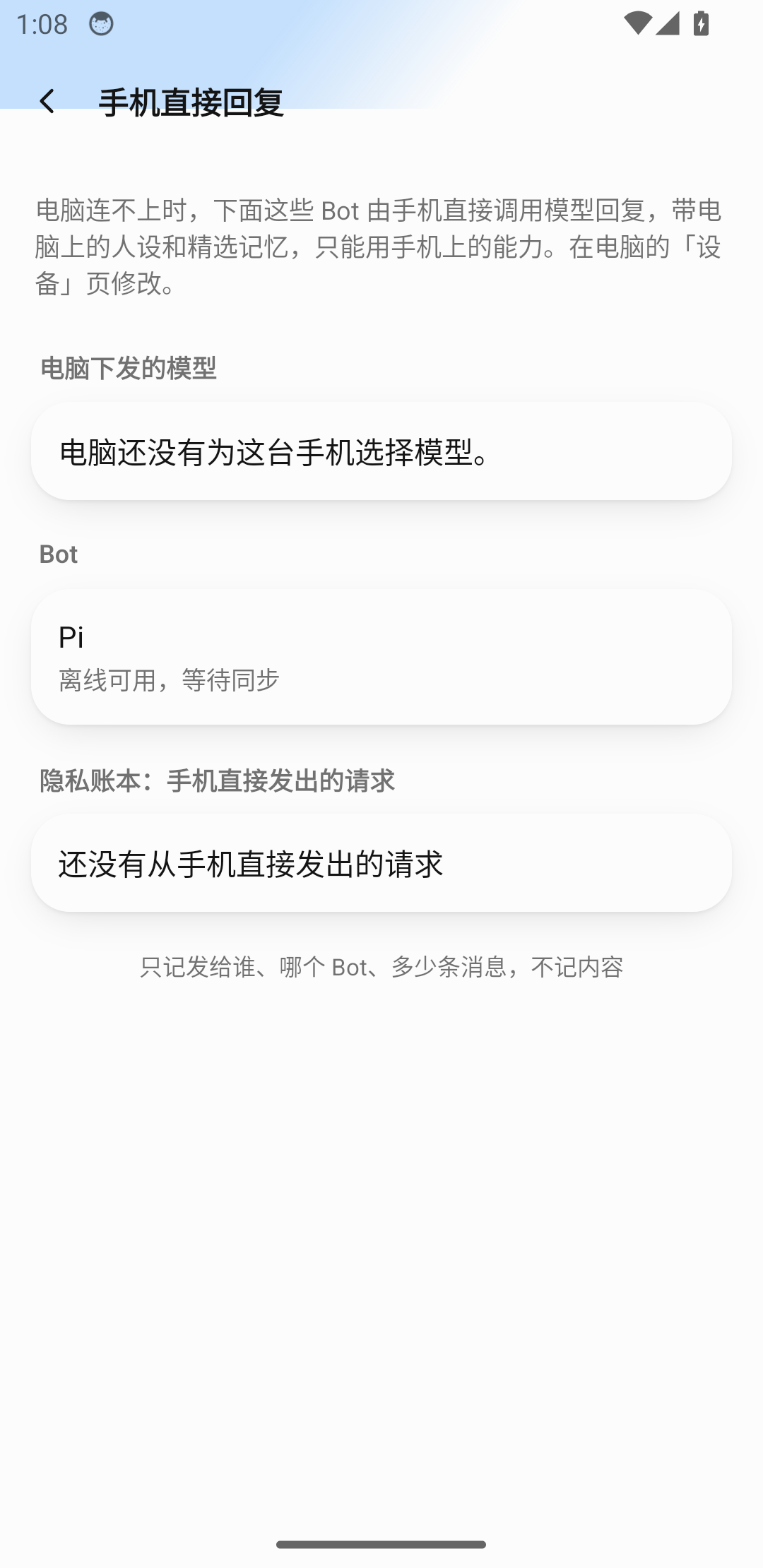 手机端「电脑离线时手机直接回复」页面,显示同步的模型、Bot 和隐私账本。测试环境尚未配置模型。
限制:
- 订阅登录(如 ChatGPT 计划)、云厂商凭据、自定义请求头只留在电脑上,用这些的 Bot 不能在手机上离线回复。
- 群聊、托管 Git、操作电脑、Bot 浏览器、Office、连接的应用、技能和联网搜索仍需要电脑。
- 离线话题在电脑重新连上后,作为一个新话题同步回电脑。
- 手机的「隐私账本」列出离线期间从手机发出的请求:发给了哪个厂商、哪个模型、几条消息,不记内容。
- 撤销或解除配对会清除手机上的 Key。
如果给手机授权了执行端(设备页的「可指挥的执行端」),电脑离线时手机还能指挥那台执行端跑命令、读写文件。每次操作都要在手机上确认,YOLO 和记住的授权都不能代答;授权 24 小时有效,电脑在线时会提前续期。
通知、唤醒和保持连接
电脑端的保持唤醒和连接选项
- Bot 需要你批准或任务完成时,手机会收到通知。通知只有 Bot 名和固定短句,不含聊天或审批内容,点开后在 App 里重新读取。
- 电脑需要用到手机的能力时,可以发一条高优先级推送把手机 App 唤醒。
- 安卓上可以打开「保持连接」,用前台服务保持和电脑的连接(默认关闭,更费电)。
解除配对
在手机上打开「设备」。如果配对了多台电脑,先切换到要解除配对的电脑。向下滚动到「连接」区,点「解除配对」,核对提示后再次点「解除配对」。此操作清除手机上的密钥、缓存和待发消息。电脑上的设备记录要在电脑的「设置 › 设备」里另行撤销。换电脑时,解除配对后扫新电脑的二维码。
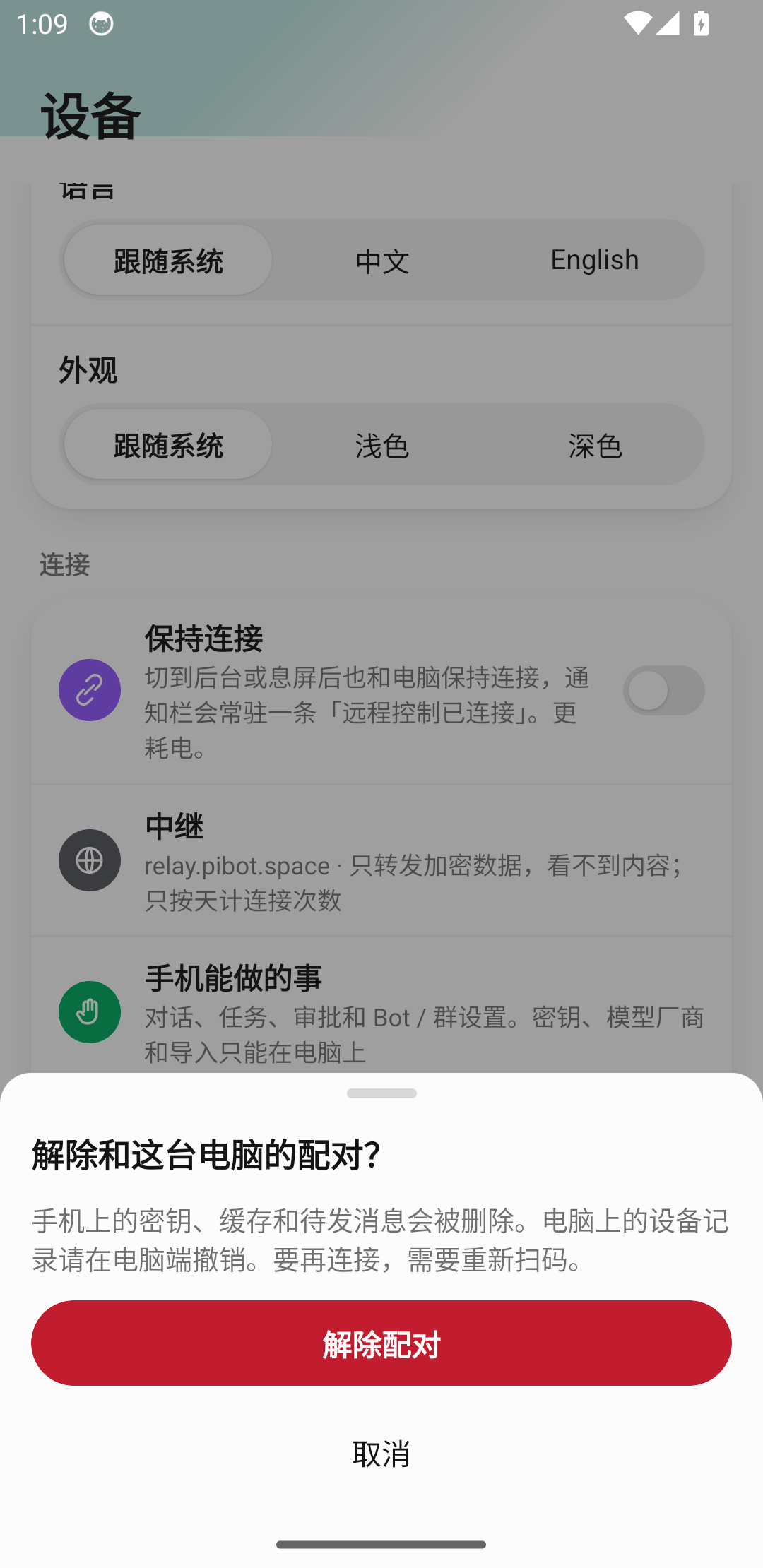 手机「设备」底部打开的解除配对确认窗口,说明本机将清除的数据。
实例:用手机确认一条桌面任务
- 配对后,先在同一局域网测试。确认手机「设备」页显示电脑在线,然后给 Pi 发一条简单消息。
- 发起一个测试文件夹内的任务。如果需要批准,到手机「审批」核对 Bot、操作和目录,再选择允许或拒绝。少数只能在桌面处理的卡片,请回到电脑。
- 在手机「任务」里查看进度,完成后打开结果。返回电脑时,确认同一条任务出现在桌面对话中。
- 一直离线时,确认桌面仍在运行且允许已配对设备连接。更换中继后需要重新配对;普通消息在暂时离线期间会排队。